Πώς να ελέγξετε την ακεραιότητα των αρχείων σας με την εντολή Check Disk στα windows
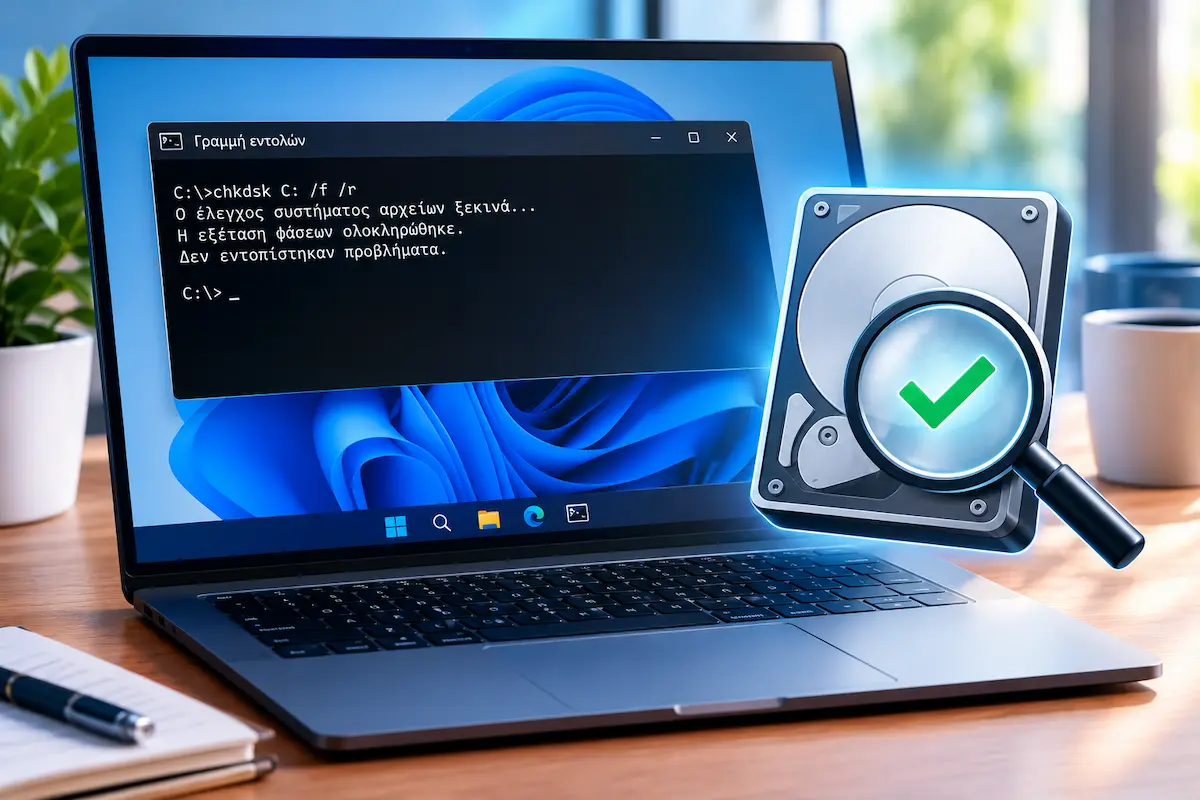
Ο δίσκος σας έχει «μπερδεμένο ευρετήριο»; Το διορθώνετε μόνοι σας, χωρίς προγράμματα.
Δωρεάν εργαλείο των WindowsΣε αυτόν τον οδηγό θα δείτε βήμα βήμα πώς το τρέχετε στα Windows 10 και 11, τι σημαίνουν τα μηνύματα που θα εμφανιστούν και πότε χρειάζονται οι εντολές SFC και DISM. Δεν χρειάζεται καμία προηγούμενη γνώση: αρκεί να γράφετε τις εντολές ακριβώς όπως είναι γραμμένες.
1. Τι κάνει το Check Disk
Το όνομα chkdsk προέρχεται από το αγγλικό check disk, δηλαδή «έλεγχος δίσκου». Φανταστείτε τον δίσκο σαν μια μεγάλη βιβλιοθήκη και το σύστημα αρχείων σαν το ευρετήριό της. Αν το ευρετήριο μπερδευτεί, για παράδειγμα από μια διακοπή ρεύματος, τα Windows δεν βρίσκουν πού βρίσκεται ένα αρχείο. Το chkdsk ξαναβάζει το ευρετήριο σε τάξη.
💡 Δουλεύει με δίσκους NTFS (σχεδόν όλοι οι δίσκοι των Windows), αλλά και με FAT32 και exFAT (USB stick, κάρτες μνήμης).
2. Πότε να το τρέξετε
- Ένα αρχείο δεν ανοίγει και λέει ότι «είναι κατεστραμμένο».
- Ο υπολογιστής έσβησε απότομα ή έγινε διακοπή ρεύματος.
- Βγάλατε USB ή εξωτερικό δίσκο χωρίς «Ασφαλή κατάργηση».
- Τα Windows σας ζητούν να σαρώσετε τον δίσκο.
⚠️ Πρώτα τα αντίγραφα: αν ο δίσκος κάνει περίεργους θορύβους ή έχετε φωτογραφίες και έγγραφα που δεν θέλετε να χάσετε, αντιγράψτε τα πρώτα σε άλλον δίσκο ή USB. Μετά τρέξτε οποιαδήποτε διόρθωση.
3. Άνοιγμα του Τερματικού ως διαχειριστής
Οι εντολές του οδηγού γράφονται σε ένα μαύρο παράθυρο που λέγεται Τερματικό. Για να δουλέψουν, πρέπει να το ανοίξετε «ως διαχειριστής». Είναι εύκολο:
- Πατήστε μαζί τα πλήκτρα Windows + X.
- Επιλέξτε Τερματικό (Διαχειριστής). Στα Windows 10 θα δείτε Windows PowerShell (Διαχειριστής).
- Αν ρωτήσουν «Να επιτραπούν αλλαγές;», πατήστε Ναι.
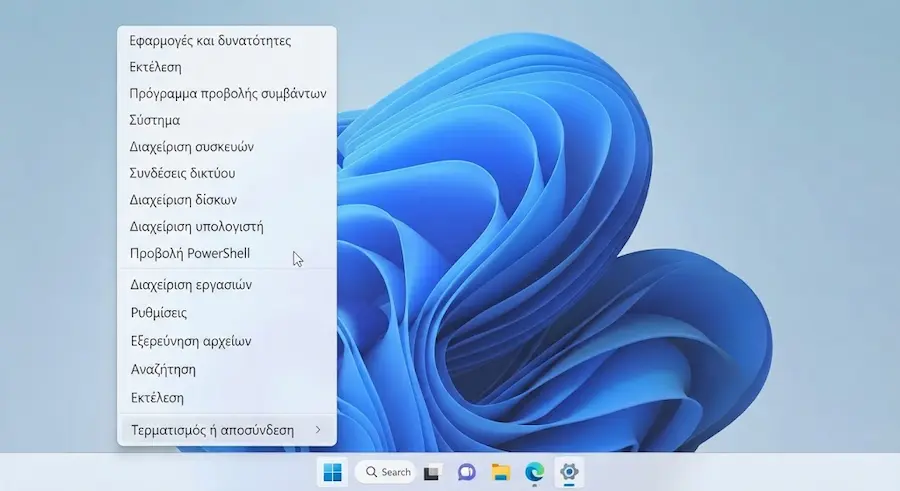
Θα ανοίξει ένα μαύρο παράθυρο. Η γραμμή που περιμένει να γράψετε λέγεται prompt και μοιάζει έτσι:
PS C:\Windows\system32> _
Το «PS C:\Windows\system32>» είναι το prompt. Εσείς γράφετε μόνο ό,τι υπάρχει μετά το «>».
💡 Αν δεν γράφει «system32» στο prompt, το παράθυρο δεν άνοιξε ως διαχειριστής και οι εντολές θα βγάλουν σφάλμα. Κλείστε το και ξανανοίξτε το με Windows + X.
4. Βήμα 1: Απλός έλεγχος (δεν αλλάζει τίποτα)
Γράψτε την εντολή και πατήστε Enter. Αυτός ο έλεγχος είναι ακίνδυνος: μόνο κοιτάζει, δεν αλλάζει τίποτα.
PS C:\Windows\system32> chkdsk C:
Ο τύπος του συστήματος αρχείων είναι NTFS.
Εκτελείται έλεγχος μόνο για ανάγνωση. Δεν θα γίνει διόρθωση.

Στάδιο 1: Εξέταση της βασικής δομής του συστήματος αρχείων...
Στάδιο 2: Εξέταση της σύνδεσης ονομάτων αρχείων...
Στάδιο 3: Εξέταση των περιγραφέων ασφαλείας...

Τα Windows σάρωσαν το σύστημα αρχείων και δεν βρήκαν προβλήματα.
Δεν απαιτείται καμία περαιτέρω ενέργεια.
Ενδεικτικό αποτέλεσμα: τα ακριβή μηνύματα διαφέρουν λίγο ανά έκδοση.
Αν δείτε την πράσινη γραμμή «δεν βρήκαν προβλήματα», όλα είναι καλά και δεν χρειάζεστε τίποτα άλλο. Για άλλο δίσκο ή USB αλλάξτε το γράμμα, για παράδειγμα chkdsk D:.
5. Βήμα 2: Διόρθωση λαθών (/f)
Αν ο πρώτος έλεγχος βρήκε λάθη, προσθέστε το /f. Προέρχεται από το αγγλικό fix, δηλαδή «διόρθωση»:
PS C:\Windows\system32> chkdsk C: /f
Δεν είναι δυνατή η εκτέλεση της εντολής CHKDSK επειδή ο τόμος
χρησιμοποιείται από άλλη διεργασία. Θέλετε να προγραμματιστεί ο
έλεγχος του τόμου στην επόμενη επανεκκίνηση του συστήματος; (Y/N) Y
Ο τόμος θα ελεγχθεί κατά την επόμενη επανεκκίνηση.
Για τον δίσκο C: αυτό το μήνυμα είναι φυσιολογικό, δεν είναι σφάλμα.
- Γράψτε Y και πατήστε Enter.
- Κλείστε ό,τι έχετε ανοιχτό και κάντε επανεκκίνηση.
- Πριν ανοίξουν τα Windows, θα δείτε μια οθόνη με ποσοστό προόδου. Αφήστε την να τελειώσει και μην κλείσετε τον υπολογιστή.
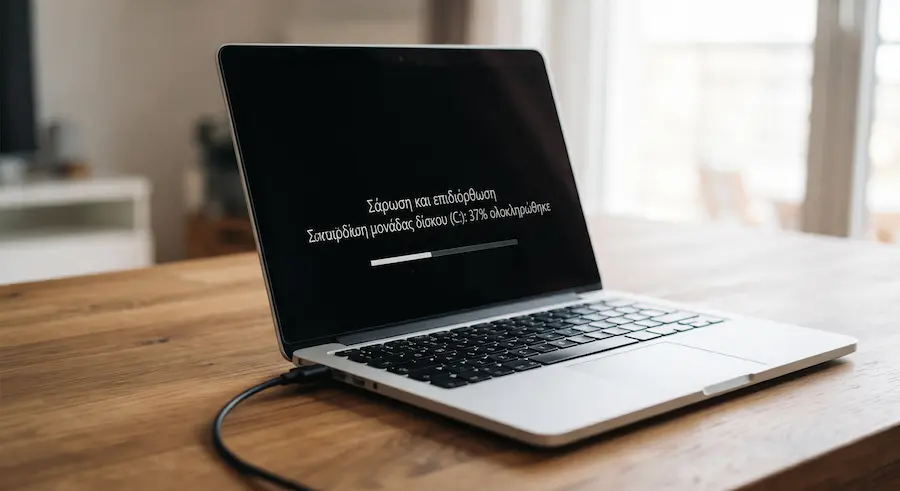
Σε δεύτερο δίσκο ή USB δεν χρειάζεται επανεκκίνηση. Αν ρωτήσει για «αποπροσάρτηση» (να αποσυνδεθεί προσωρινά ο δίσκος), πατήστε Y.
6. Βήμα 3: Βαθύς έλεγχος (/r)
Το /r κάνει ό,τι και το /f και επιπλέον ψάχνει για κομμάτια του δίσκου που δεν διαβάζονται. Λέγονται «κακοί τομείς» (bad sectors):
PS C:\Windows\system32> chkdsk C: /r
⏰ Θέλει πολλή ώρα: σε μεγάλο δίσκο μπορεί να κρατήσει ώρες. Τρέξτε το το βράδυ, αφήστε το laptop στο ρεύμα και μην το διακόψετε. Αν η πρόοδος μένει πολλή ώρα στο ίδιο ποσοστό, περιμένετε. Δεν έχει κολλήσει.
7. Ποια εντολή να διαλέξω;
| Εντολή | Τι κάνει | Επανεκκίνηση στο C: |
|---|---|---|
| chkdsk C: | Μόνο κοιτάζει, δεν αλλάζει τίποτα | Όχι |
| chkdsk C: /scan | Γρήγορος έλεγχος ενώ δουλεύετε (μόνο NTFS) | Όχι |
| chkdsk C: /f | Διορθώνει λάθη | Ναι |
| chkdsk C: /r | Διορθώνει και ψάχνει κακούς τομείς | Ναι |
Πρακτικός κανόνας: ξεκινήστε από το chkdsk C:. Αν βρει λάθη, πηγαίνετε στο /f. Το /r το κρατάτε για όταν υποψιάζεστε φθορά του δίσκου.
8. Ο εύκολος τρόπος: με κλικ
Αν δεν θέλετε να γράψετε εντολές, μπορείτε να κάνετε τον έλεγχο με το ποντίκι:
- Ανοίξτε την Εξερεύνηση αρχείων (Windows + E) και πηγαίνετε στο Αυτός ο υπολογιστής.
- Κάντε δεξί κλικ στον δίσκο, για παράδειγμα Τοπικός δίσκος (C:), και μετά Ιδιότητες.
- Ανοίξτε την καρτέλα Εργαλεία και πατήστε το κουμπί Έλεγχος.
- Πατήστε Σάρωση μονάδας δίσκου.
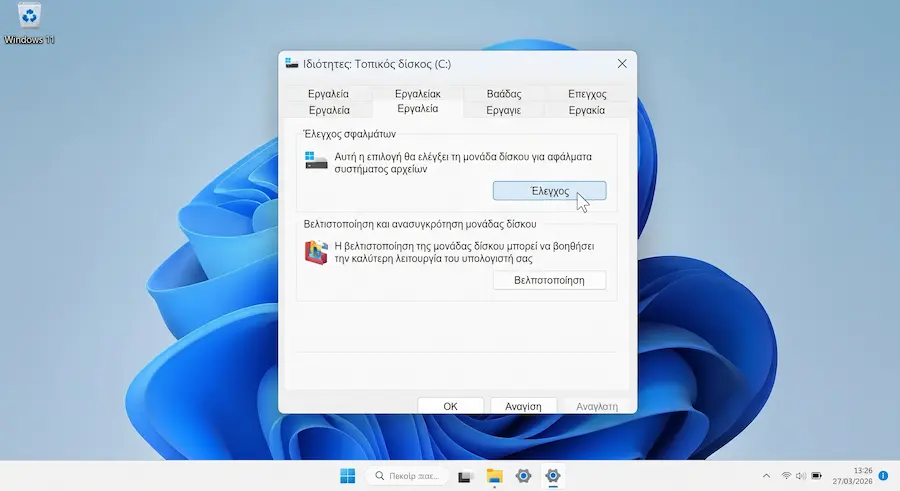
Αυτός ο τρόπος αντιστοιχεί στον απλό έλεγχο, όχι στο /r.
9. Πού βλέπετε το αποτέλεσμα
Μετά την επανεκκίνηση, η οθόνη με τα αποτελέσματα περνάει πολύ γρήγορα. Η αναφορά όμως αποθηκεύεται και μπορείτε να τη διαβάσετε:
- Πατήστε Windows + X και ανοίξτε το Πρόγραμμα προβολής συμβάντων.
- Πηγαίνετε στα Αρχεία καταγραφής των Windows και μετά στο Εφαρμογή.
- Πατήστε δεξιά Φιλτράρισμα τρέχοντος αρχείου καταγραφής και στις «Προελεύσεις συμβάντων» διαλέξτε Wininit.
- Ανοίξτε το πιο πρόσφατο συμβάν.
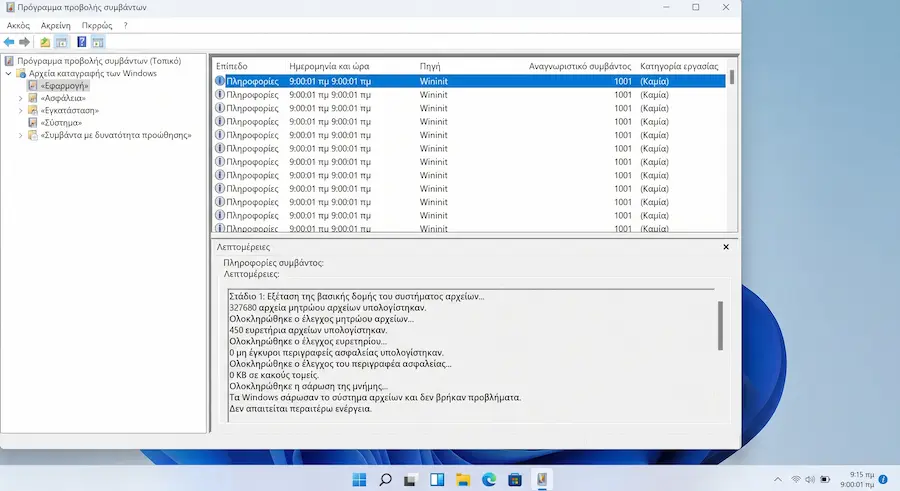
Στην αναφορά κοιτάξτε τη γραμμή που γράφει για τους κακούς τομείς:
Στάδιο 1: Εξέταση της βασικής δομής του συστήματος αρχείων...
Στάδιο 2: Εξέταση της σύνδεσης ονομάτων αρχείων...
Στάδιο 3: Εξέταση των περιγραφέων ασφαλείας...

Τα Windows σάρωσαν το σύστημα αρχείων και δεν βρήκαν προβλήματα.
        0 KB σε κακούς τομείς   ← κοιτάξτε αυτή τη γραμμή
Συντομευμένο παράδειγμα: η πραγματική αναφορά έχει περισσότερες γραμμές.
📌 Το «0 KB» στους κακούς τομείς είναι καλό σημάδι. Αν δείτε άλλον αριθμό ή το ίδιο πρόβλημα ξαναβγαίνει, κάντε αντίγραφα ασφαλείας και σκεφτείτε να αλλάξετε τον δίσκο.
10. Αν τα Windows έχουν ακόμα προβλήματα: DISM και SFC
Το chkdsk φροντίζει τον δίσκο. Αν ο δίσκος είναι εντάξει αλλά τα ίδια τα Windows κολλάνε ή οι Ρυθμίσεις δεν ανοίγουν, χρειάζονται άλλες δύο εντολές, με αυτή τη σειρά. Πρώτα η DISM, που κατεβάζει υγιή αρχεία από τη Microsoft (χρειάζεται ίντερνετ):
PS C:\Windows\system32> DISM /Online /Cleanup-Image /RestoreHealth

[==========================100,0%==========================]
Η λειτουργία επαναφοράς ολοκληρώθηκε με επιτυχία.
Μετά η sfc, που ελέγχει και αντικαθιστά τα χαλασμένα αρχεία των Windows:
PS C:\Windows\system32> sfc /scannow

Έναρξη σάρωσης συστήματος. Η διαδικασία θα διαρκέσει λίγο.
Έναρξη φάσης επαλήθευσης της σάρωσης συστήματος.
Η επαλήθευση ολοκληρώθηκε σε 100%.

Η Προστασία πόρων των Windows δεν βρήκε παραβιάσεις ακεραιότητας.
Ενδεικτικά μηνύματα: μπορεί να διαφέρουν ανά έκδοση.
Το τελευταίο μήνυμα σας δείχνει τι να κάνετε:
- ✅ «δεν βρήκε παραβιάσεις»: όλα καλά.
- 🔧 «βρήκε και επιδιόρθωσε αρχεία»: κάντε επανεκκίνηση.
- ⚠️ «βρήκε αρχεία που δεν μπόρεσε να επιδιορθώσει»: ψάξτε στην υποστήριξη της Microsoft το συγκεκριμένο μήνυμα.
🧭 Με δυο λόγια: το chkdsk είναι για τον δίσκο, οι DISM και sfc για τα Windows. Καμία από τις τρεις δεν επισκευάζει δίσκο που έχει χαλάσει φυσικά.
11. SSD ή μηχανικός δίσκος;
Ο τύπος του δίσκου σας αλλάζει ποια εντολή συμφέρει. Αν δεν ξέρετε τι δίσκο έχετε, δεν πειράζει: ξεκινήστε πάντα από τον απλό έλεγχο.
Μηχανικός δίσκος (HDD)
Το chkdsk C: /r είναι η πιο ολοκληρωμένη επιλογή, αλλά κρατάει πολλή ώρα.
SSD
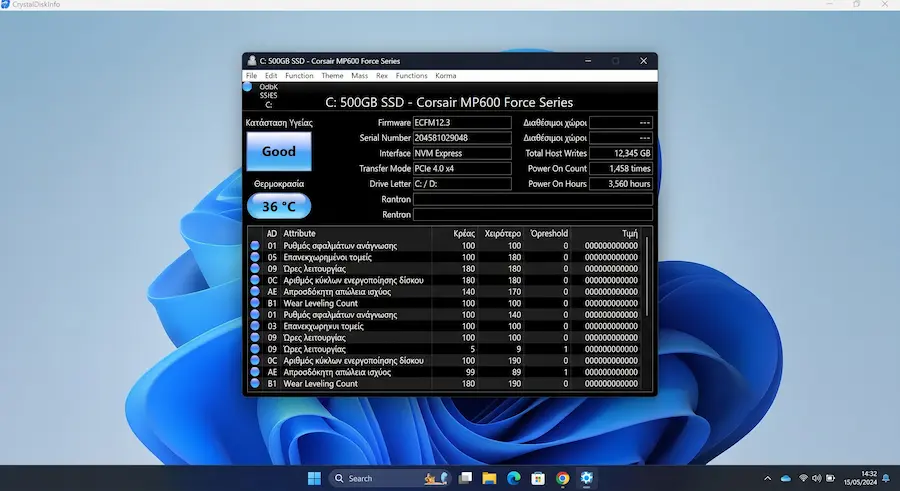
Προτιμήστε το chkdsk C: /scan. Το /r μπορεί να τρέξει, αλλά δεν διορθώνει φθαρμένα κελιά μνήμης. Για να δείτε την «υγεία» ενός SSD ή HDD, χρησιμοποιήστε το δωρεάν πρόγραμμα CrystalDiskInfo. Δείχνει με μία λέξη αν ο δίσκος είναι σε καλή κατάσταση: «Good» (καλό), «Caution» (προσοχή) ή «Bad» (κακό).
12. Συνηθισμένα προβλήματα
«Η πρόσβαση δεν επιτρέπεται»
Το Τερματικό δεν άνοιξε ως διαχειριστής. Ξανανοίξτε το με Windows + X (ενότητα 3).
Ο έλεγχος τρέχει σε κάθε εκκίνηση
Αφήστε τον να ολοκληρωθεί μία φορά, χωρίς διακοπή. Αν επαναλαμβάνεται, κάντε αντίγραφα ασφαλείας και ελέγξτε τον δίσκο με το CrystalDiskInfo.
Βρίσκει λάθη κάθε φορά
Μπορεί ο δίσκος να φθείρεται. Κάντε αμέσως αντίγραφο ασφαλείας των αρχείων σας.
🔒 Πριν από κάθε διόρθωση: κλείστε τα προγράμματα, βάλτε το laptop στο ρεύμα, μη διακόψετε τη διαδικασία και κρατήστε αντίγραφο των σημαντικών αρχείων.
Συχνές ερωτήσεις
Είναι ασφαλές να τρέξω το chkdsk;
Ναι, είναι επίσημο εργαλείο των Windows. Ο απλός έλεγχος (chkdsk C:) δεν αλλάζει τίποτα. Με τα /f και /r γίνονται διορθώσεις, οπότε κρατήστε πρώτα αντίγραφο ασφαλείας.
Ποια η διαφορά ανάμεσα σε /f και /r;
Το /f διορθώνει λάθη στο «ευρετήριο» του δίσκου. Το /r κάνει το ίδιο και ψάχνει επιπλέον για κακούς τομείς, γι' αυτό κρατάει πολύ περισσότερο.
Πόση ώρα κρατάει ο έλεγχος;
Ο απλός έλεγχος κρατάει λίγα λεπτά. Τα /f και /r μπορεί να κρατήσουν από λίγη ώρα μέχρι αρκετές ώρες, ανάλογα με το μέγεθος και την κατάσταση του δίσκου.
Μπορώ να χρησιμοποιώ τον υπολογιστή όσο τρέχει;
Στον απλό έλεγχο και στο /scan μπορείτε να δουλεύετε κανονικά. Όταν ο έλεγχος γίνεται κατά την επανεκκίνηση, ο υπολογιστής δεν είναι διαθέσιμος μέχρι να τελειώσει.
Πώς σταματάω έναν έλεγχο που προγραμματίστηκε για την εκκίνηση;
Γράψτε σε Τερματικό διαχειριστή chkntfs /x C:. Έτσι ο δίσκος C: δεν ελέγχεται αυτόματα στην εκκίνηση. Χρησιμοποιήστε το μόνο αν χρειάζεται.
Διορθώνει το chkdsk κατεστραμμένα αρχεία των Windows;
Όχι. Γι' αυτά υπάρχουν οι εντολές DISM και sfc /scannow (ενότητα 10).




💬 Σχόλια