RetroArch: Τρέξτε κλασικά παιχνίδια και παλιές εφαρμογές σε σύγχρονους υπολογιστές
Ένα δωρεάν πρόγραμμα για όλα τα κλασικά σου παιχνίδια
Οδηγός για αρχάριουςΘυμάσαι ένα παιχνίδι που έπαιζες παιδί και θέλεις να το ξαναπαίξεις στον υπολογιστή ή στο κινητό σου; Το RetroArch τα χωράει όλα σε ένα δωρεάν πρόγραμμα, αλλά το πρώτο άνοιγμα μπερδεύει: μενού, «πυρήνες», φάκελοι. Εδώ θα δεις βήμα βήμα, με εικόνες από την ίδια την εφαρμογή, πώς την εγκαθιστάς, πώς την ενημερώνεις και πώς ανοίγεις το πρώτο σου παιχνίδι.
Τι είναι το RetroArch και τι χρειάζεσαι
Το RetroArch είναι ένα δωρεάν πρόγραμμα ανοιχτού κώδικα που τρέχει παιχνίδια από παλιές κονσόλες και arcade μηχανήματα: Nintendo, Sega, PlayStation 1, Atari και πολλές ακόμα. Αντί να έχεις ένα πρόγραμμα για κάθε κονσόλα, έχεις ένα μόνο, με το ίδιο μενού και τα ίδια χειριστήρια παντού.
Τα τρία πράγματα που χρειάζεσαι
Σκέψου το σαν μια παλιά κονσόλα με τηλεόραση:
- RetroArch: η «τηλεόραση». Είναι το πρόγραμμα που ανοίγεις και μέσα από αυτό κάνεις τα πάντα.
- Πυρήνας (core): η «κονσόλα». Είναι ένα μικρό πρόσθετο που μιμείται μία συγκεκριμένη κονσόλα. Κατεβάζεις έναν για κάθε κονσόλα που σε ενδιαφέρει.
- Παιχνίδι (ROM): η «κασέτα». Είναι το αρχείο με το ίδιο το παιχνίδι.
Μπορείς ακόμα να αποθηκεύεις οπουδήποτε, να συνδέεις χειριστήρια PlayStation ή Xbox και να παίζεις online με φίλους.

Εγκατάσταση, αναβάθμιση και πρώτο άνοιγμα
Κατέβασε το RetroArch μόνο από την επίσημη σελίδα ή από το κατάστημα της συσκευής σου. Υπάρχουν εκδόσεις για Windows, macOS, Linux, Android, iPhone και iPad, ακόμα και για Raspberry Pi.
Θα δεις δύο επιλογές, Stable και Nightly. Διάλεξε Stable: είναι η σταθερή έκδοση. Τη στιγμή που γράφεται το άρθρο, η τελευταία σταθερή έκδοση είναι η 1.22.2, και είναι αυτή που βλέπεις στις εικόνες.
Πώς το αναβαθμίζεις
Υπάρχουν δύο ξεχωριστά πράγματα που ενημερώνονται:
- Το ίδιο το RetroArch: όταν βγει νέα σταθερή έκδοση, την κατεβάζεις από την επίσημη σελίδα και την εγκαθιστάς πάνω στην παλιά. Πριν το κάνεις, κράτα αντίγραφο του φακέλου του RetroArch, για να μη χάσεις αποθηκεύσεις και ρυθμίσεις. Αν το έχεις από κατάστημα (Google Play, App Store, Steam), ενημερώνεται από εκεί.
- Οι πυρήνες και τα βοηθητικά αρχεία: ενημερώνονται μέσα από το Κεντρικό Μενού, στον Διαδικτυακό Ενημερωτή (Online Updater). Εκεί διαλέγεις την ενημέρωση των πυρήνων που έχεις εγκαταστήσει. Οι τίτλοι στα ελληνικά μπορεί να διαφέρουν λίγο από έκδοση σε έκδοση.
Το πρώτο άνοιγμα
Όταν ανοίξεις το RetroArch, βλέπεις το Κεντρικό Μενού. Κινείσαι με τα βελάκια, πατάς Enter για OK και Backspace για να γυρίσεις πίσω. Αν το μενού βγει στα αγγλικά, άλλαξε τη γλώσσα από τις Ρυθμίσεις, στη Διεπαφή Χρήστη.
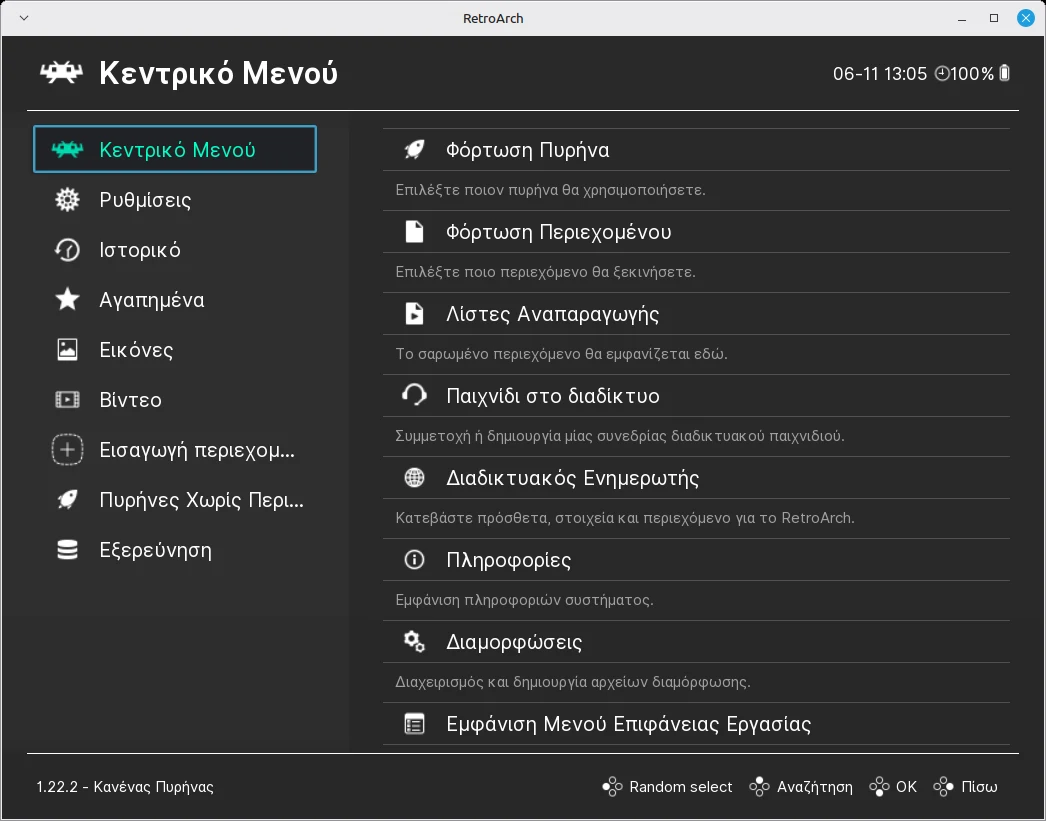
- Διαδικτυακός Ενημερωτής: από εδώ κατεβάζεις πυρήνες και κάνεις ενημερώσεις.
- Φόρτωση Περιεχομένου: από εδώ ανοίγεις το αρχείο του παιχνιδιού σου.
- Ρυθμίσεις: εδώ ρυθμίζεις χειριστήρια, εικόνα και ήχο.
Κατέβασμα πυρήνα για την κονσόλα σου
Χωρίς πυρήνα, το RetroArch δεν ξέρει ποια κονσόλα να μιμηθεί. Ο πυρήνας κατεβαίνει μέσα από το πρόγραμμα, δεν ψάχνεις τίποτα στο διαδίκτυο.
- Στο Κεντρικό Μενού, άνοιξε τον Διαδικτυακό Ενημερωτή.
- Διάλεξε Λήψη Πυρήνων.
- Κύλησε τη λίστα και βρες την κονσόλα σου. Το όνομα του πυρήνα είναι σε παρένθεση.
- Πάτα Enter στον πυρήνα, περίμενε να ολοκληρωθεί η λήψη και γύρνα πίσω.
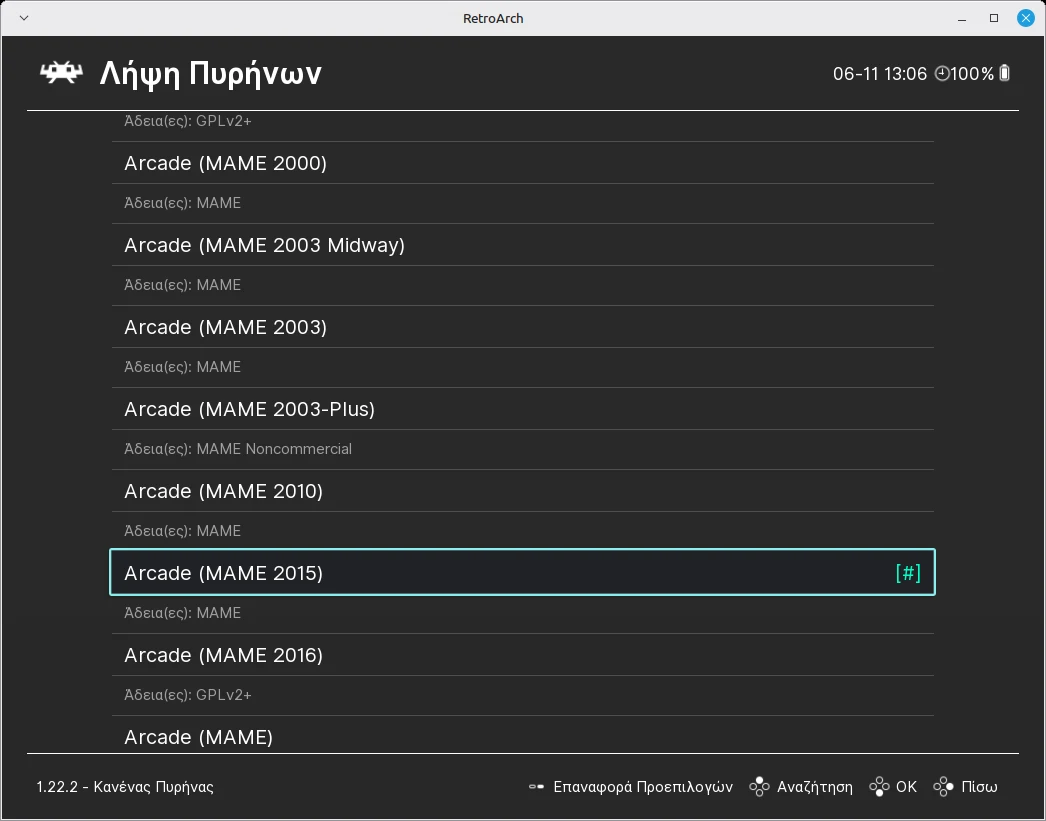
- Επιλογή: το πλαίσιο δείχνει ποιον πυρήνα έχεις διαλέξει. Πάτα Enter για να κατέβει.
- Κύλιση: η λίστα είναι μεγάλη, κινήσου με τα βελάκια πάνω και κάτω.
Αν είσαι αρχάριος, ξεκίνα με μία από τις παρακάτω κονσόλες. Είναι οι πιο απλές στη ρύθμιση:
| Κονσόλα | Πυρήνας (όνομα στη λίστα) | Δυσκολία |
|---|---|---|
| NES | FCEUmm | Εύκολο |
| Game Boy και Game Boy Color | Gambatte | Εύκολο |
| Game Boy Advance | mGBA | Εύκολο |
| Super Nintendo | Snes9x | Εύκολο |
| Sega Mega Drive | Genesis Plus GX | Εύκολο |
| PlayStation 1 | Beetle PSX ή PCSX ReARMed | Μέτριο, συχνά θέλει BIOS |
| Arcade | MAME (διάφορες εκδόσεις) | Δύσκολο |
Γιατί όχι arcade για αρχή; Τα arcade παιχνίδια χρειάζονται αρχεία που να ταιριάζουν ακριβώς με την έκδοση του πυρήνα, και αυτό μπερδεύει τον αρχάριο. Πρώτα δοκίμασε μια απλή κονσόλα.
Νόμιμα παιχνίδια και πού τα βάζεις
Τα αρχεία των παιχνιδιών λέγονται ROM. Το RetroArch είναι νόμιμο πρόγραμμα, αλλά τα παιχνίδια έχουν δικαιώματα. Χρησιμοποίησε μόνο παιχνίδια που σου ανήκουν ή που οι δημιουργοί τους δίνουν δωρεάν, και μην κατεβάζεις εμπορικά παιχνίδια από τυχαίες σελίδες.
Δωρεάν παιχνίδια για να ξεκινήσεις
- Homebrew παιχνίδια: νέα παιχνίδια που φτιάχνουν ανεξάρτητοι δημιουργοί για παλιές κονσόλες. Δοκίμασε το Nova the Squirrel (NES) και το Anguna (Game Boy Advance). Θα τα βρεις στο itch.io, στο Vintage Is The New Old και στο Homebrew Legends.
Πού τα βάζεις
Φτιάξε έναν φάκελο, για παράδειγμα «Retro», μέσα στα Έγγραφά σου. Κάνε έναν υποφάκελο για κάθε κονσόλα και βάλε εκεί τα αρχεία. Αν ένα αρχείο είναι .zip, δες αν ο πυρήνας το δέχεται, αλλιώς αποσυμπίεσέ το.
Άνοιγμα του παιχνιδιού
Έχεις RetroArch, πυρήνα και παιχνίδι. Ώρα να παίξεις:
- Στο Κεντρικό Μενού, διάλεξε Φόρτωση Περιεχομένου.
- Πήγαινε στον φάκελο όπου έβαλες τα παιχνίδια σου.
- Διάλεξε το αρχείο του παιχνιδιού και πάτα Enter.
- Αν σε ρωτήσει ποιον πυρήνα θα χρησιμοποιήσει, διάλεξε αυτόν που κατέβασες για εκείνη την κονσόλα.
Φόρτωση Περιεχομένου
06-11 13:05Έχεις πολλά παιχνίδια; Δοκίμασε την «Εισαγωγή περιεχομένου» από το αριστερό μενού. Σαρώνει έναν φάκελο και βάζει τα παιχνίδια σε λίστες, ώστε να τα ανοίγεις με ένα πάτημα.
Ρύθμιση χειριστηρίου ή πληκτρολογίου
Αν συνδέσεις χειριστήριο, το RetroArch συνήθως το αναγνωρίζει μόνο του. Με πληκτρολόγιο ισχύουν από την αρχή αυτές οι συντομεύσεις:
- Κατεύθυνση: τα βελάκια του πληκτρολογίου.
- Κουμπιά: Z για το B, X για το A, A για το Y και S για το X.
- Έναρξη και επιλογή: Enter για το Start και δεξί Shift για το Select.
Αν θέλεις να τα αλλάξεις, πήγαινε στις Ρυθμίσεις, μετά στην Είσοδο και άνοιξε το Port 1 Controls, δηλαδή τα χειριστήρια της θύρας 1. Ο τίτλος αυτής της οθόνης μένει στα αγγλικά ακόμα και με ελληνικό μενού. Στη φωτογραφία βλέπεις τη θύρα 2, αλλά η θύρα 1 είναι ίδια.
- Διάλεξε το κουμπί που θέλεις να αλλάξεις και πάτα Enter.
- Πάτα το πλήκτρο ή το κουμπί του χειριστηρίου που θέλεις να του αντιστοιχίσεις.
- Όταν τελειώσεις, διάλεξε «Αποθήκευση Προφίλ Χειριστηρίου», για να το θυμάται το RetroArch την επόμενη φορά.
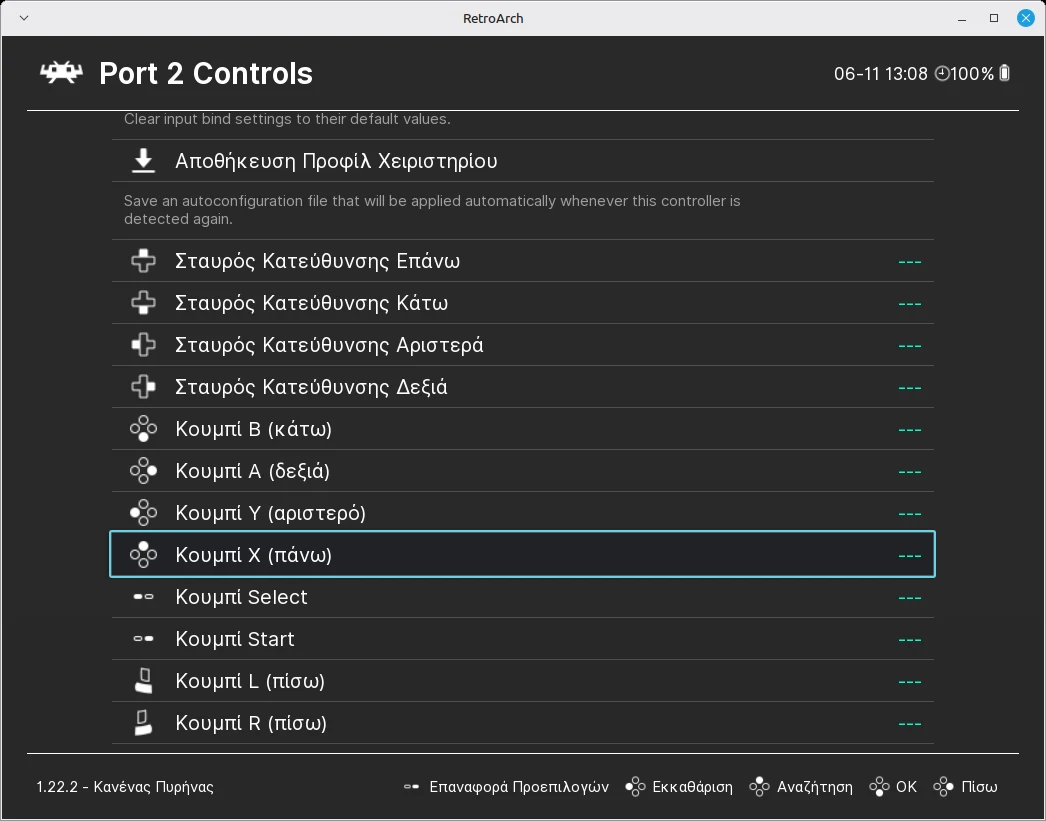
- Επιλογή κουμπιού: πάτα Enter και μετά το πλήκτρο που θέλεις.
- Τα τρία παύλες (---): σημαίνουν ότι το κουμπί δεν έχει οριστεί ακόμα. Στη θύρα 1 συνήθως βλέπεις ήδη τα προεπιλεγμένα πλήκτρα.
- Αποθήκευση Προφίλ Χειριστηρίου: κρατά τις ρυθμίσεις για αυτό το χειριστήριο.
Αν μπερδευτείς, η μπάρα κάτω-κάτω έχει την επιλογή «Επαναφορά Προεπιλογών», που γυρίζει τα πάντα όπως ήταν.
Αποθήκευση και χρήσιμες συντομεύσεις
Στα παλιά παιχνίδια έπρεπε να φτάσεις σε κάποιο σημείο για να αποθηκεύσεις. Εδώ μπορείς να αποθηκεύσεις οπουδήποτε, με την «Αποθήκευση Κατάστασης» (save state), που κρατά ολόκληρο το παιχνίδι όπως είναι εκείνη τη στιγμή.
Γρήγορο Μενού
06-11 13:05- F1: ανοίγει και κλείνει το μενού μέσα στο παιχνίδι.
- F2: αποθηκεύει την κατάσταση του παιχνιδιού.
- F4: φορτώνει την τελευταία αποθηκευμένη κατάσταση.
- F: γυρίζει σε πλήρη οθόνη και πίσω.
Αυτές είναι οι προεπιλογές. Τις αλλάζεις από τις Ρυθμίσεις, στην Είσοδο, στις συντομεύσεις.
Συνηθισμένα προβλήματα
Δεν βλέπω το αρχείο μου στη λίστα. Αν έχεις ήδη φορτώσει πυρήνα, η λίστα δείχνει μόνο τα αρχεία που ξέρει ο πυρήνας. Έλεγξε ότι διάλεξες τον σωστό πυρήνα για την κονσόλα του παιχνιδιού.
Μαύρη οθόνη ή μήνυμα για BIOS. Κάποιες κονσόλες, κυρίως η PlayStation 1, θέλουν αρχείο BIOS από δική σου κονσόλα. Δοκίμασε πρώτα μια απλή κονσόλα, όπως το Game Boy.
Το παιχνίδι δεν απαντά στα κουμπιά. Έλεγξε ότι ρύθμισες τη θύρα 1 και ότι το χειριστήριο είναι συνδεδεμένο πριν ανοίξεις το RetroArch.
Η εμπειρία μου
Έκανα όλα τα βήματα με την έκδοση 1.22.2 και με το μενού στα ελληνικά. Το πιο εύκολο κομμάτι ήταν το κατέβασμα πυρήνα: η λίστα είναι μεγάλη, αλλά με τα βελάκια βρίσκεις γρήγορα την κονσόλα που θέλεις.
Στην αρχή με μπέρδεψε η οθόνη των χειριστηρίων. Ο τίτλος της μένει στα αγγλικά, Port Controls, και κάθε κουμπί δείχνει παύλες μέχρι να οριστεί. Δεν είναι σφάλμα, απλώς το κουμπί δεν έχει ακόμα αντιστοίχιση.
Συχνές ερωτήσεις
Είναι νόμιμο το RetroArch;
Το πρόγραμμα είναι νόμιμο, δωρεάν και ανοιχτού κώδικα. Νόμιμα είναι και τα παιχνίδια που σου ανήκουν ή που οι δημιουργοί τους δίνουν δωρεάν. Τα πειρατικά αντίγραφα εμπορικών παιχνιδιών δεν είναι νόμιμα.
Χρειάζομαι αρχείο BIOS;
Σε πολλές κονσόλες, όπως NES, Game Boy και Mega Drive, δεν χρειάζεσαι τίποτα επιπλέον. Κάποιες άλλες, όπως η PlayStation 1, δουλεύουν καλύτερα ή μόνο με BIOS, που πρέπει να προέρχεται από δική σου κονσόλα.
Τρέχει το RetroArch σε κινητό;
Ναι, υπάρχουν εκδόσεις για Android και iPhone/iPad. Τα βήματα του οδηγού είναι τα ίδια: πυρήνας, παιχνίδι, ρυθμίσεις.
Γιατί δεν ανοίγει το παιχνίδι μου;
Συνήθως φταίει ο πυρήνας: έχεις διαλέξει πυρήνα άλλης κονσόλας. Δοκίμασε τον σωστό πυρήνα για την κονσόλα του παιχνιδιού. Αν το αρχείο είναι .zip, αποσυμπίεσέ το.
Κατέβασε το RetroArch δωρεάν
Είναι δωρεάν και ανοιχτού κώδικα, και το μενού υπάρχει και στα ελληνικά. Για πιο αναλυτικές οδηγίες υπάρχει και η επίσημη τεκμηρίωση, στα αγγλικά.


💬 Σχόλια