Τα Windows δεν εμφανίζουν τις επεκτάσεις αρχείων
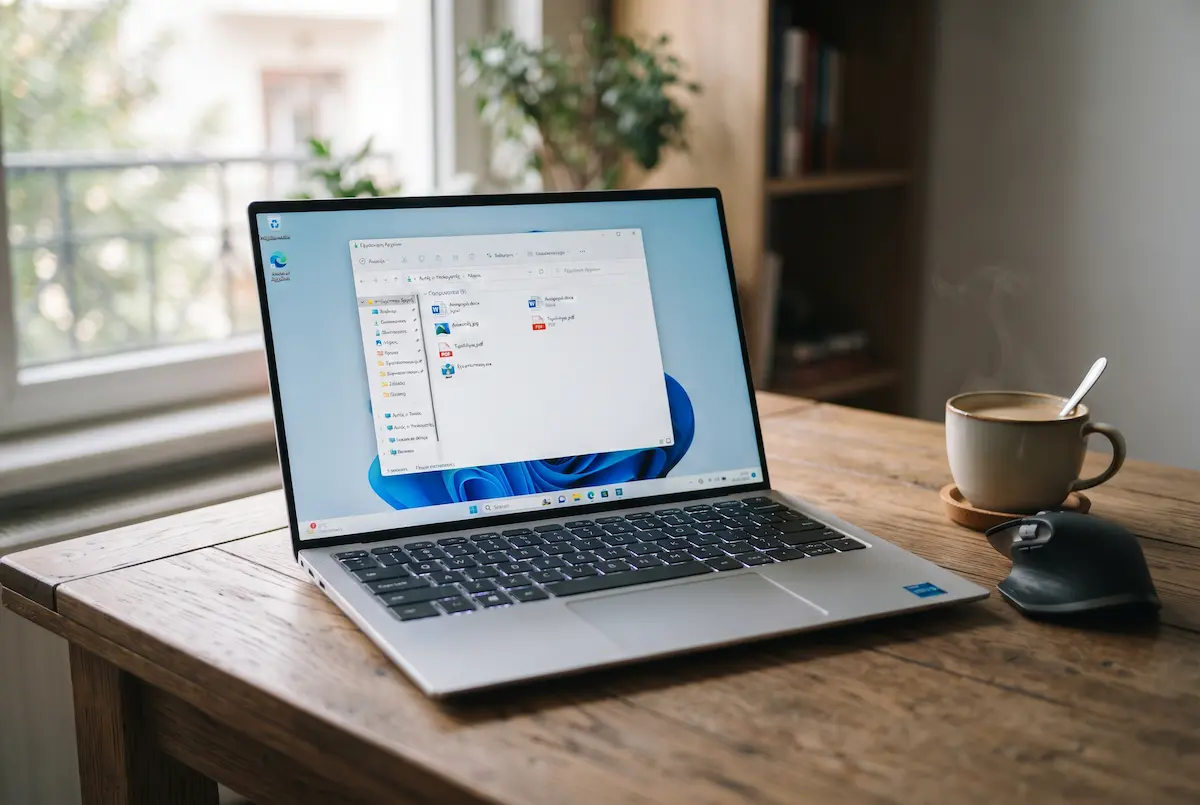
Δες τι κρύβεται πίσω από κάθε όνομα αρχείου
Οδηγός 2026Κατεβάζεις ένα αρχείο, το βλέπεις να λέγεται απλά «Τιμολόγιο» και δεν έχεις ιδέα αν είναι PDF, έγγραφο Word ή κάτι πολύ χειρότερο. Τα Windows κρύβουν από προεπιλογή το κομμάτι μετά την τελεία, δηλαδή την επέκταση, και αυτό μπερδεύει σχεδόν όλους.
Ευτυχώς διορθώνεται σε λίγα δευτερόλεπτα. Σε αυτόν τον οδηγό θα δεις πέντε τρόπους να τις εμφανίσεις, με σχέδια της οθόνης για Windows 11 και Windows 10, και θα καταλάβεις γιατί αξίζει να τις έχεις πάντα ορατές.
Τι είναι οι επεκτάσεις και γιατί τα Windows τις κρύβουν
Κάθε αρχείο στον υπολογιστή σου έχει ένα όνομα και, στο τέλος του, μια τελεία με λίγα γράμματα: .jpg για φωτογραφίες, .docx για έγγραφα του Word, .pdf, .zip, .exe για προγράμματα. Αυτά τα γράμματα λέγονται επέκταση αρχείου και είναι ο τρόπος με τον οποίο τα Windows καταλαβαίνουν με ποια εφαρμογή πρέπει να ανοίξουν το κάθε αρχείο.
Από προεπιλογή, όμως, τα Windows κρύβουν τις επεκτάσεις για τους τύπους αρχείων που γνωρίζουν. Έτσι το «Διακοπές.jpg» εμφανίζεται απλά ως «Διακοπές». Η ιδέα ήταν να φαίνονται όλα πιο καθαρά και να μην πειράζει κανείς κατά λάθος το τέλος του ονόματος. Στην πράξη, όμως, μπερδεύει: δεν ξέρεις αν μια εικόνα είναι PNG ή JPG, αν ένα έγγραφο είναι παλιό .doc ή νέο .docx και, το σημαντικότερο, δεν μπορείς να καταλάβεις αν κάτι που μοιάζει με PDF είναι στην πραγματικότητα πρόγραμμα.
Πώς καταλαβαίνεις ότι οι επεκτάσεις σου είναι κρυμμένες
Άνοιξε έναν φάκελο με αρχεία. Αν βλέπεις «Αναφορά» και όχι «Αναφορά.docx», τότε είναι κρυμμένες. Μπορείς να το επιβεβαιώσεις και αλλιώς: πάτα δεξί κλικ σε ένα αρχείο, διάλεξε «Ιδιότητες» και κοίτα το πεδίο «Τύπος αρχείου», όπου η επέκταση γράφεται σε παρένθεση.
💡 Μικρή υπενθύμιση: στην προβολή «Λεπτομέρειες» υπάρχει η στήλη «Τύπος», που σου λέει τι είναι κάθε αρχείο ακόμη κι αν η επέκταση λείπει. Είναι χρήσιμη, αλλά δεν αντικαθιστά το να βλέπεις την ίδια την επέκταση.
Τι κερδίζεις όταν τις εμφανίσεις
- Βλέπεις αμέσως αν ένα αρχείο είναι JPG, PNG ή WEBP, χωρίς να το ανοίξεις.
- Ξεχωρίζεις αρχεία με το ίδιο όνομα αλλά άλλον τύπο, όπως «Έκθεση.docx» και «Έκθεση.pdf».
- Προστατεύεσαι από αρχεία που προσποιούνται ότι είναι κάτι άλλο.
- Αποφεύγεις το περίφημο «σημειώσεις.txt.txt» όταν αποθηκεύεις ή μετονομάζεις κάτι.
Windows 11: οι επεκτάσεις εμφανίζονται σε 10 δευτερόλεπτα
Στα Windows 11 η ρύθμιση βρίσκεται μέσα στο μενού «Προβολή» της Εξερεύνησης Αρχείων. Δεν χρειάζεται επανεκκίνηση και ισχύει αμέσως.
- Πάτα Windows + E για να ανοίξει η Εξερεύνηση Αρχείων.
- Στη γραμμή εντολών πάνω-πάνω, κάνε κλικ στο Προβολή.
- Πήγαινε στο Εμφάνιση, που ανοίγει ένα δεύτερο μενού.
- Κάνε κλικ στις Επεκτάσεις ονομάτων αρχείων. Θα εμφανιστεί ένα τικ μπροστά τους.
Η αλλαγή ισχύει για όλους τους φακέλους και για την Επιφάνεια εργασίας, όχι μόνο για αυτόν που έχεις ανοιχτό. Αν η ρύθμιση σου φαίνεται γραμμένη λίγο διαφορετικά, ψάξε τη λέξη «επεκτάσεις» και θα τη βρεις εύκολα.
Windows 10: το ίδιο, από άλλο μενού
Αν έχεις ακόμη Windows 10 (η κανονική υποστήριξή τους έληξε τον Οκτώβριο του 2025, αλλά πολλοί υπολογιστές τα τρέχουν ακόμη), η ρύθμιση βρίσκεται στην κορδέλα της Εξερεύνησης, στην καρτέλα «Προβολή».
- Άνοιξε την Εξερεύνηση Αρχείων με Windows + E.
- Πάτα στην καρτέλα Προβολή.
- Στην ομάδα Εμφάνιση/απόκρυψη, βάλε τικ στις Επεκτάσεις ονομάτων αρχείων.
💡 Δεν εμφανίζονται οι επιλογές στα Windows 10; Ίσως η κορδέλα της Εξερεύνησης αρχείων να είναι κρυμμένη. Πάτησε Ctrl + F1 ή κάνε διπλό κλικ στην καρτέλα «Προβολή» για να εμφανιστούν όλες οι επιλογές. Στη συνέχεια, ενεργοποίησε το «Επεκτάσεις ονομάτων αρχείων».
Η μέθοδος που δουλεύει παντού: Επιλογές Εξερεύνησης Αρχείων
Υπάρχει και ένας τρίτος δρόμος, που είναι ίδιος σε Windows 10 και Windows 11. Είναι χρήσιμος όταν δεν βρίσκεις το σωστό μενού ή όταν βοηθάς κάποιον άλλον από το τηλέφωνο.
- Πάτα Windows + R, γράψε control folders και πάτα Enter. Εναλλακτικά, ψάξε από την Έναρξη «Επιλογές εξερεύνησης αρχείων».
- Πήγαινε στην καρτέλα Προβολή.
- Στη λίστα «Προηγμένες ρυθμίσεις» κατέβα μέχρι τη γραμμή Απόκρυψη των επεκτάσεων για γνωστούς τύπους αρχείων.
- Βγάλε το τικ από αυτή τη γραμμή και πάτα «Εντάξει».
Για να εμφανίζονται οι επεκτάσεις των αρχείων, απλώς αποεπίλεξε την επιλογή «Απόκρυψη επεκτάσεων για γνωστούς τύπους αρχείων» και πάτησε «Εφαρμογή» και μετά «OK». Η αλλαγή θα ισχύσει αμέσως, χωρίς επανεκκίνηση.
Στην ίδια οθόνη θα δεις το κουμπί «Επαναφορά φακέλων». Δεν το χρειάζεσαι για τις επεκτάσεις. Μην το πατήσεις αν δεν θέλεις να χάσεις τις προσωπικές σου προβολές φακέλων (π.χ. ποιος φάκελος ανοίγει με μεγάλα εικονίδια).
Όταν η ρύθμιση δεν κρατιέται: PowerShell και μητρώο
Μερικές φορές οι επεκτάσεις εμφανίζονται, αλλά μετά από επανεκκίνηση ή ενημέρωση κρύβονται ξανά. Άλλες φορές το τικ είναι γκρι και δεν αλλάζει. Αν σου συμβαίνει αυτό, ή αν θέλεις να βάλεις τη ρύθμιση γρήγορα σε περισσότερους υπολογιστές, δοκίμασε μία από τις επόμενες δύο μεθόδους.
Με μία εντολή στο PowerShell
Δεξί κλικ στο κουμπί Έναρξη και διάλεξε «Τερματικό» (Windows 11) ή «Windows PowerShell» (Windows 10). Αντίγραψε τις δύο εντολές, μία μία, και πάτα Enter μετά από την καθεμία.
PS C:\Users\user> Set-ItemProperty -Path 'HKCU:\Software\Microsoft\Windows\CurrentVersion\Explorer\Advanced' -Name HideFileExt -Value 0
PS C:\Users\user> Stop-Process -Name explorer -Force
Η πρώτη εντολή αλλάζει τη ρύθμιση. Η δεύτερη κλείνει την Εξερεύνηση Αρχείων, που ξαναξεκινά μόνη της σε ένα δευτερόλεπτο, ώστε να διαβάσει τη νέα τιμή. Αν η οθόνη σου αναβοσβήσει και η γραμμή εργασιών χαθεί για λίγο, είναι φυσιολογικό.
Από τον Επεξεργαστή μητρώου
Αν προτιμάς να το δεις με τα μάτια σου, γίνεται και από το μητρώο των Windows:
- Πάτα Windows + R, γράψε regedit και πάτα Enter.
- Πήγαινε στη διαδρομή HKEY_CURRENT_USER\Software\Microsoft\Windows\CurrentVersion\Explorer\Advanced.
- Δεξιά βρες την τιμή HideFileExt και κάνε διπλό κλικ πάνω της.
- Στα «Δεδομένα τιμής» γράψε 0 και πάτα «Εντάξει». Μετά αποσυνδέσου και ξανασυνδέσου.
| Όνομα | Τύπος | Δεδομένα |
|---|---|---|
| (Προεπιλογή) | REG_SZ | (δεν έχει οριστεί τιμή) |
| Hidden | REG_DWORD | 0x00000002 (2) |
| HideFileExt | REG_DWORD | 0x00000000 (0) |
⚠️ Προσοχή: το μητρώο δεν είναι για πειράματα. Άλλαξε μόνο αυτή την τιμή και τίποτε άλλο. Αν η τιμή δεν υπάρχει, δημιούργησέ τη ως «Τιμή DWORD (32 bit)» με το όνομα HideFileExt.
Αν η ρύθμιση συνεχίζει να γυρίζει πίσω
Οι πιο συνηθισμένοι ένοχοι είναι τρεις:
- Πρόγραμμα «καθαρισμού» ή βελτιστοποίησης που επαναφέρει ρυθμίσεις των Windows σε κάθε εκκίνηση. Έλεγξε τι ξεκινά μαζί με τον υπολογιστή (Διαχείριση εργασιών → Εκκίνηση).
- Πολιτική οργανισμού, αν ο υπολογιστής είναι της δουλειάς ή του σχολείου. Τότε η ρύθμιση ορίζεται από τον διαχειριστή και θα πρέπει να τον ρωτήσεις.
- Προβληματικό προφίλ χρήστη, πιο σπάνια. Ένας νέος τοπικός λογαριασμός δείχνει γρήγορα αν φταίει αυτό.
Ποια μέθοδο να διαλέξεις
| Μέθοδος | Windows 11 | Windows 10 | Δυσκολία |
|---|---|---|---|
| Μενού Προβολή (Εξερεύνηση) | Ναι | Όχι | Πολύ εύκολη |
| Καρτέλα Προβολή (κορδέλα) | Όχι | Ναι | Πολύ εύκολη |
| Επιλογές Εξερεύνησης Αρχείων | Ναι | Ναι | Εύκολη |
| PowerShell | Ναι | Ναι | Εύκολη |
| Επεξεργαστής μητρώου | Ναι | Ναι | Μέτρια |
Οι επεκτάσεις που δεν φαίνονται ποτέ
Έκανες τα πάντα σωστά, αλλά κάποια αρχεία εξακολουθούν να μην δείχνουν επέκταση. Δεν έχεις κάνει λάθος. Τα Windows κρύβουν πάντα τις επεκτάσεις σε μερικούς ειδικούς τύπους, ό,τι κι αν ρυθμίσεις.
Το πιο γνωστό παράδειγμα είναι οι συντομεύσεις (.lnk), δηλαδή τα εικονίδια με το μικρό βελάκι στη γωνία. Η συντόμευση του Chrome στην Επιφάνεια εργασίας λέγεται απλά «Google Chrome», όχι «Google Chrome.lnk». Για να δεις τι τύπος είναι, πάτα δεξί κλικ → Ιδιότητες και κοίτα το «Τύπος αρχείου». Στον ίδιο κανόνα υπάγονται και οι συντομεύσεις ιστοσελίδων (.url).
Δύο ακόμη πράγματα που μπερδεύουν:
- Οι φάκελοι δεν έχουν επέκταση. Ό,τι δεν είναι αρχείο δεν θα πάρει ποτέ τελεία και γράμματα στο τέλος.
- Η ρύθμιση «Κρυφά στοιχεία» δεν έχει σχέση. Εκείνη αφορά αρχεία και φακέλους που είναι κρυμμένοι ολόκληροι, όχι το κομμάτι της επέκτασης.
Ασφάλεια: το κόλπο με τη διπλή επέκταση
Εδώ βρίσκεται ο πιο σοβαρός λόγος για να έχεις τις επεκτάσεις ορατές. Μια παλιά αλλά ακόμη πολύ δημοφιλής παγίδα σε απάτες με email είναι το αρχείο με διπλή επέκταση, για παράδειγμα «Τιμολόγιο_Οκτωβρίου.pdf.exe».
Με κρυμμένες επεκτάσεις, τα Windows σού δείχνουν μόνο «Τιμολόγιο_Οκτωβρίου.pdf». Το όνομα φαίνεται αθώο και ο δράστης μπορεί να έχει βάλει και εικονίδιο PDF. Στην πραγματικότητα, όμως, το αρχείο τελειώνει σε .exe, δηλαδή είναι πρόγραμμα, και αν το ανοίξεις, θα τρέξει στον υπολογιστή σου.
Ο κανόνας που πρέπει να θυμάσαι είναι απλός: μετράει μόνο ό,τι υπάρχει μετά την τελευταία τελεία. Ένα αληθινό PDF τελειώνει σε .pdf, όχι σε .pdf.exe.
Επεκτάσεις που θέλουν ιδιαίτερη προσοχή
- .exe, .msi και .scr: προγράμματα και εγκαταστάτες.
- .bat, .cmd και .ps1: σενάρια που εκτελούν εντολές.
- .js και .vbs: σενάρια που μπορούν να κατεβάσουν άλλα προγράμματα.
- .lnk: συντομεύσεις που μπορούν να τρέξουν εντολές, γι' αυτό φτάνουν συχνά μέσα σε αρχεία ZIP.
🛡️ Ο κανόνας ασφαλείας: αν ένα «έγγραφο», μια «φωτογραφία» ή ένα «PDF» που σου ήρθε με email τελειώνει σε κάτι από την παραπάνω λίστα, μην το ανοίξεις. Διέγραψέ το και, αν έχεις αμφιβολίες, κάνε σάρωση με το Microsoft Defender.
Πώς αλλάζεις μια επέκταση χωρίς να χαλάσεις το αρχείο
Μόλις εμφανίσεις τις επεκτάσεις, η μετονομασία αρχείων αλλάζει λίγο. Όταν πατάς F2 ή δεξί κλικ → «Μετονομασία», τα Windows επιλέγουν και τονίζουν μόνο το όνομα, όχι την επέκταση. Έτσι, αν πληκτρολογήσεις κατευθείαν, αλλάζεις μόνο το όνομα και το αρχείο εξακολουθεί να ανοίγει κανονικά.
- Επίλεξε το αρχείο και πάτα F2.
- Γράψε το νέο όνομα, χωρίς να πειράξεις το κομμάτι μετά την τελεία.
- Πάτα Enter.
Μη μπερδεύεις την αλλαγή με τη μετατροπή
Αν μετονομάσεις ένα «φωτογραφία.png» σε «φωτογραφία.jpg», το αρχείο δεν γίνεται JPG. Άλλαξε μόνο η ετικέτα, ενώ το περιεχόμενο παρέμεινε PNG, και πολλά προγράμματα ίσως αρνηθούν να το ανοίξουν. Για πραγματική μετατροπή, άνοιξε το αρχείο σε κατάλληλο πρόγραμμα (π.χ. στις Φωτογραφίες ή στο Paint) και χρησιμοποίησε το «Αποθήκευση ως».
Υπάρχουν, βέβαια, περιπτώσεις που η αλλαγή επέκτασης είναι σωστή, όπως όταν έχεις φτιάξει ένα απλό αρχείο κειμένου και θέλεις να το κάνεις .html ή .bat. Τότε τα Windows θα σε προειδοποιήσουν ότι το αρχείο ίσως δεν ανοίγει πια σωστά. Πάτα «Ναι» μόνο αν ξέρεις τι κάνεις.
💡 Αν αποθηκεύεις αρχείο από το Σημειωματάριο και θέλεις επέκταση διαφορετική από .txt, στο παράθυρο «Αποθήκευση ως» διάλεξε στον τύπο «Όλα τα αρχεία» και γράψε το όνομα με την επέκταση που θες, π.χ. «σελίδα.html». Αλλιώς θα πάρεις «σελίδα.html.txt».
Η εμπειρία μου
Μια από τις πιο χρήσιμες αλλαγές που μπορείς να κάνεις στα Windows είναι να εμφανίζονται πάντα οι επεκτάσεις των αρχείων. Στην αρχή μπορεί να φαίνεται ασήμαντο, αλλά στην πράξη σε βοηθά να καταλαβαίνεις καλύτερα τι ανοίγεις.
Για παράδειγμα, ένα αρχείο με όνομα timologio.pdf.exe μπορεί να φαίνεται απλώς ως timologio.pdf όταν οι επεκτάσεις είναι κρυφές. Έτσι, κάποιος μπορεί εύκολα να το περάσει για κανονικό έγγραφο PDF, ενώ στην πραγματικότητα πρόκειται για εκτελέσιμο αρχείο.
Η εμφάνιση των επεκτάσεων δεν απαιτεί εγκατάσταση προγράμματος ούτε επηρεάζει τη λειτουργία των Windows. Είναι μια απλή ρύθμιση που εφαρμόζεται αμέσως και μπορεί να σε βοηθήσει να αναγνωρίσεις ύποπτα αρχεία πριν τα ανοίξεις.
Προσωπικά, θεωρώ ότι είναι από τις πρώτες ρυθμίσεις που αξίζει να ενεργοποιεί κανείς σε έναν καινούργιο υπολογιστή. Δεν αντικαθιστά το antivirus, αλλά προσφέρει έναν επιπλέον τρόπο να αποφεύγεις επικίνδυνα αρχεία.
Συχνές ερωτήσεις
Είναι ασφαλές να εμφανίσω τις επεκτάσεις αρχείων;
Ναι, είναι απολύτως ασφαλές. Αλλάζει μόνο ο τρόπος που εμφανίζονται τα ονόματα, τα ίδια τα αρχεία μένουν όπως είναι. Μάλιστα σε προστατεύει από αρχεία που προσποιούνται ότι είναι κάτι άλλο, όπως ένα πρόγραμμα που μοιάζει με PDF.
Η ρύθμιση ισχύει για όλους τους φακέλους;
Ναι. Μόλις την ενεργοποιήσεις, ισχύει για όλους τους φακέλους, για την Επιφάνεια εργασίας και για τις εξωτερικές μονάδες, αλλά μόνο για τον λογαριασμό χρήστη με τον οποίο έχεις συνδεθεί. Αν ο υπολογιστής έχει περισσότερους λογαριασμούς, η ρύθμιση γίνεται χωριστά για τον καθένα.
Γιατί η ρύθμιση γυρίζει πίσω μόνη της;
Συνήθως φταίει κάποιο πρόγραμμα καθαρισμού ή βελτιστοποίησης που επαναφέρει ρυθμίσεις των Windows, ή πολιτική του οργανισμού όταν ο υπολογιστής είναι εταιρικός ή σχολικός. Δοκίμασε τη μέθοδο με PowerShell και έλεγξε ποια προγράμματα ξεκινούν μαζί με τα Windows.
Πώς τις κρύβω ξανά, αν δεν τις θέλω;
Ακολουθείς την ίδια διαδρομή και βγάζεις το τικ από τις Επεκτάσεις ονομάτων αρχείων. Αν χρησιμοποίησες το μητρώο ή το PowerShell, βάζεις την τιμή HideFileExt στο 1.
Αν αλλάξω την επέκταση ενός αρχείου, θα μετατραπεί σε άλλον τύπο;
Όχι. Αν μετονομάσεις ένα αρχείο από .png σε .jpg, αλλάζει μόνο το όνομα, όχι το περιεχόμενο, και το αρχείο μπορεί να μην ανοίγει σωστά. Για πραγματική μετατροπή άνοιξε το αρχείο σε κατάλληλο πρόγραμμα και χρησιμοποίησε το Αποθήκευση ως.
Γιατί δεν βλέπω επέκταση στις συντομεύσεις, ακόμη και μετά τη ρύθμιση;
Οι συντομεύσεις (.lnk) και λίγοι ακόμη ειδικοί τύποι αρχείων κρύβουν πάντα την επέκτασή τους, από σχεδιασμό των Windows. Για να δεις τι είναι, πάτα δεξί κλικ και Ιδιότητες.


💬 Σχόλια