Deep Sleep: Πως να Σταματήσεις τις Εφαρμογές που Καταναλώνουν Μπαταρία

Deep Sleep: Πώς "Κοιμίζεις" τις Εφαρμογές σου σε Windows, Android & macOS
Οδηγός Εξοικονόμησης Μπαταρίας1. Τι Σημαίνει "Deep Sleep"
Ο όρος "Deep Sleep" χρησιμοποιείται κυρίως από τη Samsung για εφαρμογές που τίθενται σε βαθιά αδράνεια. Παρόμοιοι μηχανισμοί υπάρχουν και στα Windows, στο Android και στο macOS, με διαφορετική ονομασία και τρόπο λειτουργίας. Στόχος τους είναι να περιορίζουν τη δραστηριότητα εφαρμογών που δεν χρησιμοποιούνται, εξοικονομώντας μπαταρία και πόρους.
Η εφαρμογή δεν τερματίζεται· απλώς το λειτουργικό σύστημα μειώνει τις εργασίες της στο παρασκήνιο, τον συγχρονισμό και την πρόσβαση στο δίκτυο. Όταν την ανοίξεις ξανά, επανέρχεται κανονικά.
Το πρόβλημα εντοπίζεται σε εφαρμογές σχεδιασμένες να παραμένουν συνεχώς ενεργές:
- Εφαρμογές κοινωνικών δικτύων — ελέγχουν συνεχώς για νέα μηνύματα και ειδοποιήσεις.
- Υπηρεσίες συγχρονισμού στο cloud — OneDrive, Dropbox, Google Drive.
- Εφαρμογές επικοινωνίας — Discord, Teams, Slack.
- Λογισμικό ασφαλείας — antivirus με συνεχή παρακολούθηση.
- Browsers — ιδιαίτερα με πολλές καρτέλες ή επεκτάσεις.
Αδράνεια, Αναστολή ή Πλήρης Τερματισμός; Δεν Είναι το Ίδιο
Force Stop / Force Quit τερματίζει την εφαρμογή άμεσα· την επόμενη φορά ξεκινά από την αρχή. Suspend περιορίζει προσωρινά τη δραστηριότητά της χωρίς να τη σταματά εντελώς. Deep Sleep, όπου υποστηρίζεται, εφαρμόζει ακόμη πιο αυστηρούς περιορισμούς, με την εφαρμογή να παραμένει εγκατεστημένη αλλά με τις περισσότερες διεργασίες παρασκηνίου ανασταλμένες.
Πώς Καταλαβαίνεις ότι μια Εφαρμογή Δεν «Κοιμάται»
Τα πιο συνηθισμένα σημάδια είναι:
- Η μπαταρία αδειάζει γρηγορότερα από το αναμενόμενο.
- Η συσκευή ζεσταίνεται ή ο ανεμιστήρας δουλεύει χωρίς εμφανή λόγο.
- Στο Task Manager ή στο Battery Usage εμφανίζεται εφαρμογή με αυξημένη δραστηριότητα παρασκηνίου.
- Υψηλή χρήση CPU, μνήμης ή δικτύου ενώ η συσκευή είναι σε αδράνεια.
Τα ενσωματωμένα εργαλεία κάθε λειτουργικού μπορούν να δείξουν ποιες εφαρμογές καταναλώνουν τους περισσότερους πόρους.
2. Windows: Λειτουργία Αποδοτικότητας (Efficiency Mode)
Στα Windows 11 η Microsoft πρόσθεσε τη Λειτουργία Αποδοτικότητας (Efficiency Mode). Αντί να τερματίζει την εφαρμογή, μειώνει την προτεραιότητα εκτέλεσής της και εφαρμόζει πολιτικές εξοικονόμησης ενέργειας, ελευθερώνοντας πόρους για ό,τι χρησιμοποιείς εκείνη τη στιγμή.
Σε τεχνικό επίπεδο αξιοποιεί την τεχνολογία EcoQoS, επιτρέποντας σε ορισμένες διεργασίες να εκτελούνται με γνώμονα την εξοικονόμηση ενέργειας. Δεν πρόκειται για πραγματικό "Deep Sleep" — η εφαρμογή συνεχίζει να τρέχει, αλλά με χαμηλότερη προτεραιότητα.
Ποιες Εφαρμογές Αξίζει να Περιορίσεις
Άνοιξε τη Διαχείριση Εργασιών και ταξινόμησε τις διεργασίες με βάση CPU, Μνήμη ή Κατανάλωση ενέργειας. Συνήθως αξίζει να περιορίσεις:
- Υπηρεσίες συγχρονισμού αρχείων.
- Launchers παιχνιδιών που παραμένουν ανοιχτοί.
- Προγράμματα ελέγχου ενημερώσεων.
- Βοηθητικές εφαρμογές αυτόματης εκκίνησης.
Αντίθετα, εφαρμογές επεξεργασίας βίντεο, 3D σχεδίασης, ανάπτυξης λογισμικού ή παιχνίδια καλύτερα να λειτουργούν κανονικά.
Πώς το Ενεργοποιείς Χειροκίνητα
- Βήμα 1: Άνοιξε τη Διαχείριση Εργασιών με Ctrl + Shift + Esc.
- Βήμα 2: Επίλεξε Διεργασίες ή Λεπτομέρειες.
- Βήμα 3: Εντόπισε την εφαρμογή που θέλεις να περιορίσεις.
- Βήμα 4: Δεξί κλικ → Λειτουργία Αποδοτικότητας (Efficiency Mode).
- Βήμα 5: Επιβεβαίωσε, εφόσον ζητηθεί.

Το όφελος γίνεται πιο αισθητό σε φορητούς υπολογιστές, με καλύτερη αυτονομία μπαταρίας και λιγότερη θερμότητα.
3. Windows: Εφαρμογές Εκκίνησης & Εξοικονόμηση Μπαταρίας
Πολλές εφαρμογές ξεκινούν αυτόματα μαζί με τα Windows και παραμένουν ενεργές στο παρασκήνιο χωρίς να το αντιλαμβάνεσαι, καταναλώνοντας RAM, CPU και, σε laptop, μπαταρία.
Απενεργοποίηση από την Εκκίνηση
- Άνοιξε Ρυθμίσεις → Εφαρμογές → Εκκίνηση.
- Απενεργοποίησε ό,τι δεν χρειάζεται να ξεκινά αυτόματα.
- Διατήρησε ενεργά μόνο τα απαραίτητα, όπως το antivirus.

Οι εφαρμογές δεν απεγκαθίστανται, απλώς δεν εκκινούνται αυτόματα. Αν ο υπολογιστής σου αργεί να ξεκινήσει, αυτή είναι μία από τις πιο αποτελεσματικές παρεμβάσεις, χωρίς κόστος.
Εξοικονόμηση Μπαταρίας & Εφαρμογές Παρασκηνίου
Η Εξοικονόμηση Μπαταρίας (Battery Saver) περιορίζει επιπλέον τη δραστηριότητα εφαρμογών στο παρασκήνιο. Ενεργοποιείται από Ρυθμίσεις → Σύστημα → Τροφοδοσία και μπαταρία, χρήσιμη κυρίως σε φορητούς υπολογιστές.

Δικαιώματα Εκτέλεσης στο Παρασκήνιο (όπου υποστηρίζονται)
Ορισμένες εφαρμογές Microsoft Store επιτρέπουν να ορίσεις αν θα τρέχουν στο παρασκήνιο, από Ρυθμίσεις → Εφαρμογές → Εγκατεστημένες εφαρμογές → Σύνθετες επιλογές → Δικαιώματα εφαρμογών παρασκηνίου:
- Πάντα — εκτελείται στο παρασκήνιο.
- Βελτιστοποίηση κατανάλωσης ενέργειας — τα Windows αποφασίζουν.
- Ποτέ — δεν εκτελείται στο παρασκήνιο.

Αποφεύγε το Ποτέ σε εφαρμογές email, μηνυμάτων ή συγχρονισμού που χρειάζονται άμεσες ειδοποιήσεις.
powercfg /batteryreport για αναλυτική αναφορά της κατάστασης της μπαταρίας.
4. Android: Λειτουργία Αδράνειας (Doze) & Κατηγορίες Αναμονής

Η Λειτουργία Doze, από το Android 6.0, περιορίζει σταδιακά τη δραστηριότητα εφαρμογών όσο η οθόνη παραμένει σβηστή και η συσκευή αδρανεί: περιορίζεται η πρόσβαση στο διαδίκτυο, καθυστερούν οι συγχρονισμοί, και οι εργασίες παρασκηνίου εκτελούνται μόνο σε προκαθορισμένα διαστήματα, αποφεύγοντας τις συνεχείς αφυπνίσεις του επεξεργαστή.
Κάθε κατασκευαστής (Samsung, Xiaomi, HONOR κ.ά.) εφαρμόζει τις δικές του βελτιστοποιήσεις, γι' αυτό δύο κινητά με ίδιο Android μπορεί να έχουν διαφορετική κατανάλωση μπαταρίας σε αναμονή.
Τι Είναι τα «Κλειδώματα Αφύπνισης» (Wake Locks)
Ένα Wake Lock επιτρέπει σε μια εφαρμογή να κρατήσει ενεργό τον επεξεργαστή για να ολοκληρώσει μια εργασία — φυσιολογικό π.χ. σε πλοήγηση ή αναπαραγωγή μουσικής. Πρόβλημα υπάρχει όταν εφαρμογές το χρησιμοποιούν χωρίς λόγο, εμποδίζοντας τη συσκευή να μείνει σε χαμηλή κατανάλωση.
Έξυπνη Διαχείριση Μπαταρίας (Adaptive Battery)
Από το Android 9, το Adaptive Battery μαθαίνει τις συνήθειές σου και κατατάσσει τις εφαρμογές σε κατηγορίες αναμονής (Standby Buckets): όσες χρησιμοποιείς συχνά έχουν μεγαλύτερη ελευθερία στο παρασκήνιο, ενώ οι σπάνιες περιορίζονται περισσότερο. Είναι ενεργό από προεπιλογή, αλλά μπορείς να επέμβεις χειροκίνητα αν γνωρίζεις ότι μια εφαρμογή δεν χρειάζεται παρασκήνιο.
5. Android: Ρυθμίσεις ανά Εφαρμογή

Ο πιο αποτελεσματικός τρόπος είναι να ελέγξεις χειροκίνητα κάθε εφαρμογή, αντί να βασίζεσαι μόνο στις αυτόματες αποφάσεις του Android. Η επιλογή Περιορισμός (Restricted) είναι από τις αυστηρότερες:
- Βήμα 1: Ρυθμίσεις → Εφαρμογές.
- Βήμα 2: Επίλεξε την εφαρμογή.
- Βήμα 3: Μπαταρία ή Χρήση στο παρασκήνιο / Βελτιστοποίηση μπαταρίας.
- Βήμα 4: Επίλεξε Περιορισμός (Restricted). Σε Samsung θα βρεις επίσης Sleeping apps και Deep sleeping apps, ακόμη πιο αυστηρές επιλογές.

Ιδανικό για εφαρμογές που ανοίγεις σπάνια: παιχνίδια, επεξεργασία φωτογραφιών, αγορές. Στα Samsung One UI, βρίσκεις τα Deep sleeping apps στη διαδρομή:
Ρυθμίσεις → Φροντίδα συσκευής και μπαταρίας → Όρια χρήσης στο παρασκήνιο → Εφαρμογές σε βαθιά αδράνεια

Το Ίδιο στο Καθαρό Android (Pixel και άλλα)
Στα Google Pixel και σε stock Android, από Ρυθμίσεις → Εφαρμογές → [Εφαρμογή] → Μπαταρία θα βρεις τρεις επιλογές:
- Χωρίς περιορισμούς (Unrestricted): για κρίσιμες εφαρμογές (υγεία, πλοήγηση).
- Βελτιστοποιημένη (Optimized - προεπιλογή): το Android αποφασίζει μέσω Adaptive Battery. Καλύτερη επιλογή για τους περισσότερους.
- Περιορισμένη (Restricted): περιορίζει σημαντικά τη λειτουργία, όπως τα Deep sleeping apps σε Samsung.

6. macOS: Αυτόματη Εξοικονόμηση Ενέργειας (App Nap)

Το macOS διαθέτει τον μηχανισμό App Nap: όταν μια εφαρμογή στο παρασκήνιο δεν αναπαράγει ήχο/βίντεο και δεν χρειάζεται συνεχή επεξεργασία, το σύστημα περιορίζει αυτόματα τη χρήση του επεξεργαστή. Η εφαρμογή παραμένει ανοιχτή και επανέρχεται άμεσα.
Λειτουργεί αυτόματα, χωρίς ρυθμίσεις. Για να δεις ποιες εφαρμογές επηρεάζονται:
- Άνοιξε Παρακολούθηση Δραστηριότητας → Ενέργεια.
- Στη στήλη App Nap βλέπεις αν μια εφαρμογή βρίσκεται σε εξοικονόμηση.
- Αν μια εφαρμογή δεν εμφανίζεται ποτέ σε App Nap, μπορεί να εξαιρείται επειδή απαιτεί συνεχή λειτουργία (συγχρονισμός, πολυμέσα, επικοινωνία) — αυτό δεν σημαίνει πρόβλημα.
Εφαρμογές Σύνδεσης & Παρασκηνίου στο macOS
Πολλά προγράμματα εγκαθιστούν βοηθητικές διεργασίες που συνεχίζουν να τρέχουν ακόμη κι όταν κλείσεις το κύριο παράθυρο. Από Ρυθμίσεις Συστήματος → Γενικά → Στοιχεία Σύνδεσης και Επεκτάσεις διαχειρίζεσαι:
- Στοιχεία Σύνδεσης (Login Items) — ανοίγουν αυτόματα με το login.
- Να επιτρέπεται στο παρασκήνιο — βοηθητικές υπηρεσίες που τρέχουν με κλειστό το παράθυρο.
Αξίζει να ελέγχεις περιοδικά τις λίστες και να απενεργοποιείς όσα δεν χρησιμοποιείς καθημερινά.
Λειτουργία Χαμηλής Κατανάλωσης σε MacBook
Η Λειτουργία Χαμηλής Κατανάλωσης (Ρυθμίσεις Συστήματος → Μπαταρία) περιορίζει εργασίες παρασκηνίου και προσαρμόζει την απόδοση του επεξεργαστή, χρήσιμη ιδίως όταν εργάζεσαι μακριά από πρίζα.
7. Προγράμματα Περιήγησης: Καρτέλες σε Αδράνεια
Οι σύγχρονοι browsers λειτουργούν σαν πλατφόρμες εργασίας, με δεκάδες ανοιχτές καρτέλες που συνεχίζουν να καταναλώνουν RAM και CPU. Το Google Chrome διαθέτει το Memory Saver και ο Microsoft Edge το Sleeping Tabs.

- Chrome:
Ρυθμίσεις → Απόδοση → Εξοικονόμηση μνήμης - Edge:
Ρυθμίσεις → Σύστημα και απόδοση → Sleeping Tabs

Καρτέλες ανενεργές για ώρα αναστέλλονται και απελευθερώνουν μνήμη, ενεργοποιούμενες ξανά αυτόματα όταν επιστρέψεις σε αυτές. Μπορείς να ορίσεις εξαιρέσεις για σελίδες που θέλεις να παραμένουν πάντα ενεργές (email, chat, dashboards).
Firefox & Έλεγχος Επεκτάσεων
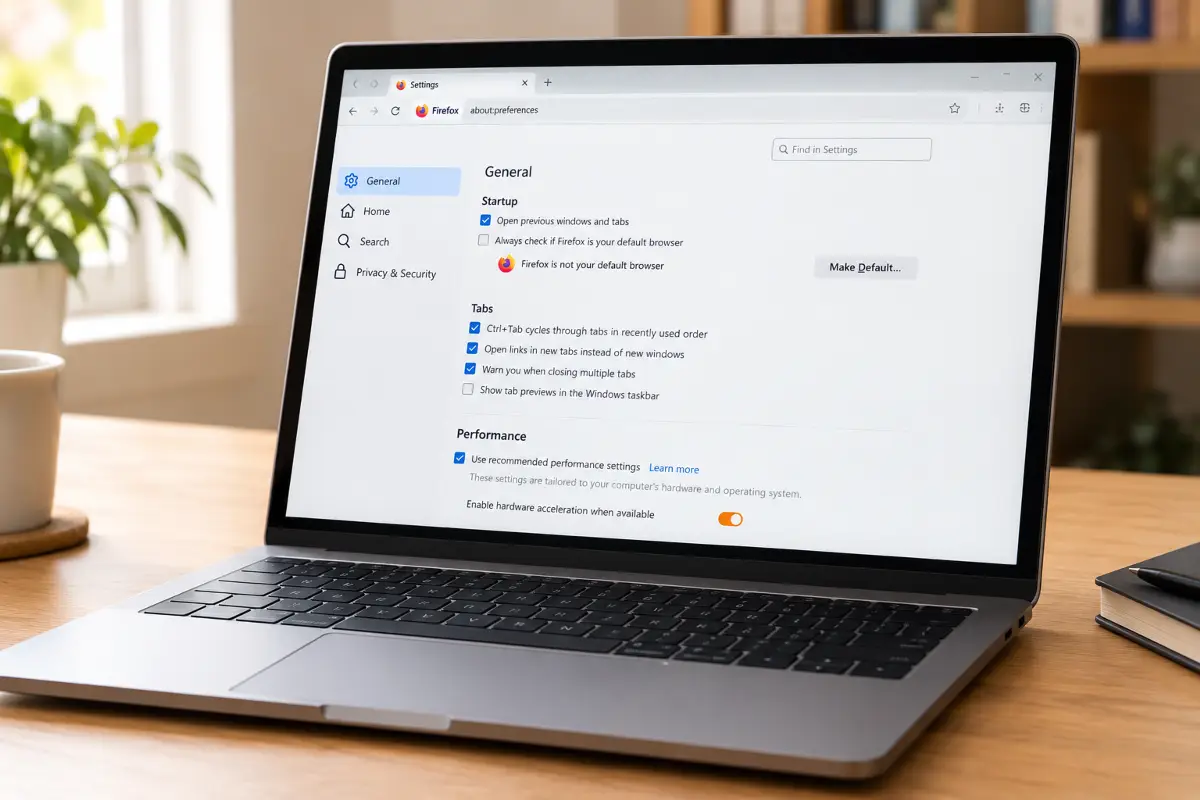
Το Firefox δεν έχει αντίστοιχη εμφανή λειτουργία, αλλά διαχειρίζεται εσωτερικά τη μνήμη. Ανεξαρτήτως browser, ένας συχνά παραβλεπόμενος παράγοντας είναι οι Επεκτάσεις, που εκτελούν κώδικα σε κάθε σελίδα και αυξάνουν την κατανάλωση πόρων.
Στο Chrome, το Task Manager (Shift + Esc) δείχνει πόση μνήμη και CPU χρησιμοποιεί κάθε καρτέλα και επέκταση ξεχωριστά — συχνά ο πραγματικός «ένοχος» είναι μια επέκταση, όχι κάποια ιστοσελίδα.
8. Σύγκριση Πλατφορμών
Κάθε λειτουργικό σύστημα χρησιμοποιεί διαφορετική ορολογία, αλλά ο στόχος είναι κοινός: λιγότερη κατανάλωση πόρων από ανενεργές εφαρμογές, καλύτερη απόδοση και αυτονομία.
| Πλατφόρμα | Μηχανισμός | Χειροκίνητη Διαχείριση |
|---|---|---|
| Windows 11 | Λειτουργία Αποδοτικότητας (Efficiency Mode) | Διαχείριση Εργασιών → Δεξί κλικ στη διεργασία |
| Android | Doze / Adaptive Battery / Restricted | Ρυθμίσεις → Μπαταρία → Περιορισμένη (Restricted) |
| macOS | App Nap | Λειτουργεί αυτόματα |
| Chrome / Edge | Memory Saver / Sleeping Tabs | Ρυθμίσεις → Απόδοση |
✅ Πλεονεκτήματα Χειροκίνητης Διαχείρισης
- Μεγαλύτερη διάρκεια μπαταρίας σε φορητές συσκευές.
- Ταχύτερη απόκριση συστήματος.
- Μειωμένη χρήση CPU και RAM.
- Καλύτερος έλεγχος προτεραιοτήτων.
- Λιγότερη κατανάλωση δεδομένων.
- Λιγότερη θερμότητα, πιο αθόρυβοι ανεμιστήρες.
❌ Πιθανά Μειονεκτήματα
- Πιθανή καθυστέρηση ειδοποιήσεων.
- Χρειάζεται λίγος χρόνος αρχικής ρύθμισης.
- Λιγότερο συχνός συγχρονισμός δεδομένων.
- Υπερβολικός περιορισμός μπορεί να επηρεάσει κρίσιμες εφαρμογές.
Η καλύτερη στρατηγική δεν είναι να περιορίσεις όλες τις εφαρμογές αδιακρίτως, αλλά να εντοπίσεις τις λίγες που πραγματικά καταναλώνουν πόρους χωρίς λόγο και να εφαρμόσεις τους κατάλληλους περιορισμούς μόνο σε αυτές.
9. Η Εμπειρία μου
Έπειτα από αρκετά χρόνια δοκιμών σε Windows, Android και macOS, έχω διαπιστώσει ότι η μεγαλύτερη βελτίωση στην απόδοση δεν προέρχεται από κάποιο πρόγραμμα «βελτιστοποίησης», αλλά από τη σωστή διαχείριση των εφαρμογών παρασκηνίου.
Στα Windows ελέγχω πρώτα ποιες διεργασίες παραμένουν ενεργές χωρίς λόγο (συγχρονισμός, launchers, ενημερώσεις) και τις βάζω σε Efficiency Mode, χωρίς να τις απενεργοποιώ πλήρως.
Στο Android προτιμώ τη χειροκίνητη διαχείριση: σπάνιες εφαρμογές πάνε σε Restricted ή Deep Sleeping Apps, ενώ όσες χρειάζονται άμεσες ειδοποιήσεις μένουν στις προεπιλεγμένες ρυθμίσεις.
Στο macOS, ο τακτικός έλεγχος των Login Items κάνει συχνά το σύστημα πιο γρήγορο και μειώνει τον χρόνο εκκίνησης.
Στους browsers, ο πραγματικός «ένοχος» είναι συνήθως κάποια Επέκταση, όχι οι πολλές καρτέλες — ένας γρήγορος έλεγχος στο Task Manager του Chrome το αποκαλύπτει.
Αν έπρεπε να δώσω μία συμβουλή: μην το παρακάνεις. Εντόπισε τις λίγες εφαρμογές που πραγματικά επιβαρύνουν το σύστημα και επικεντρώσου σε αυτές — αποδίδει σταθερά, ανεξάρτητα από τη συσκευή.
10. Συχνές Ερωτήσεις
Χρειάζεται να περιορίσω όλες τις εφαρμογές;
Όχι. Περιόρισε μόνο όσες καταναλώνουν πόρους χωρίς πραγματικό λόγο. Εφαρμογές με άμεσες ειδοποιήσεις ή συνεχή συγχρονισμό καλό είναι να μένουν στις προεπιλεγμένες ρυθμίσεις.
Το Deep Sleep είναι το ίδιο με το Force Stop;
Όχι. Το Force Stop τερματίζει πλήρως την εφαρμογή, ενώ το Deep Sleep περιορίζει τη δραστηριότητά της χωρίς να την τερματίζει, ώστε να επανέρχεται γρήγορα.
Θα χάσω ειδοποιήσεις αν περιορίσω μια εφαρμογή;
Είναι πιθανό, ιδίως στο πιο αυστηρό επίπεδο περιορισμού. Για μηνύματα, email, τραπεζικές συναλλαγές ή 2FA, απόφυγε τον αυστηρό περιορισμό.
Αξίζει να κάνω αυτές τις ρυθμίσεις;
Ναι, ιδιαίτερα σε laptop και κινητό. Λίγες σωστές ρυθμίσεις μειώνουν την κατανάλωση πόρων και βελτιώνουν την αυτονομία, χωρίς πρόσθετα προγράμματα.
11. Συμπέρασμα
Η σωστή διαχείριση των εφαρμογών παρασκηνίου είναι από τους πιο αποτελεσματικούς τρόπους βελτίωσης της απόδοσης μιας συσκευής, χωρίς πρόσθετα προγράμματα ή αλλαγή των καθημερινών σου συνηθειών. Windows, Android, macOS ή browser — οι ενσωματωμένοι μηχανισμοί μπορούν να μειώσουν αισθητά την κατανάλωση ενέργειας.
Το σημαντικότερο είναι η μέτρια χρήση: περιόρισε μόνο τις εφαρμογές που δεν σου προσφέρουν πραγματικό όφελος, με λίγες στοχευμένες ρυθμίσεις και έναν περιστασιακό έλεγχο.

💬 Σχόλια