VoiceMeeter Banana: Προηγμένος μίκτης ήχου για τα Windows
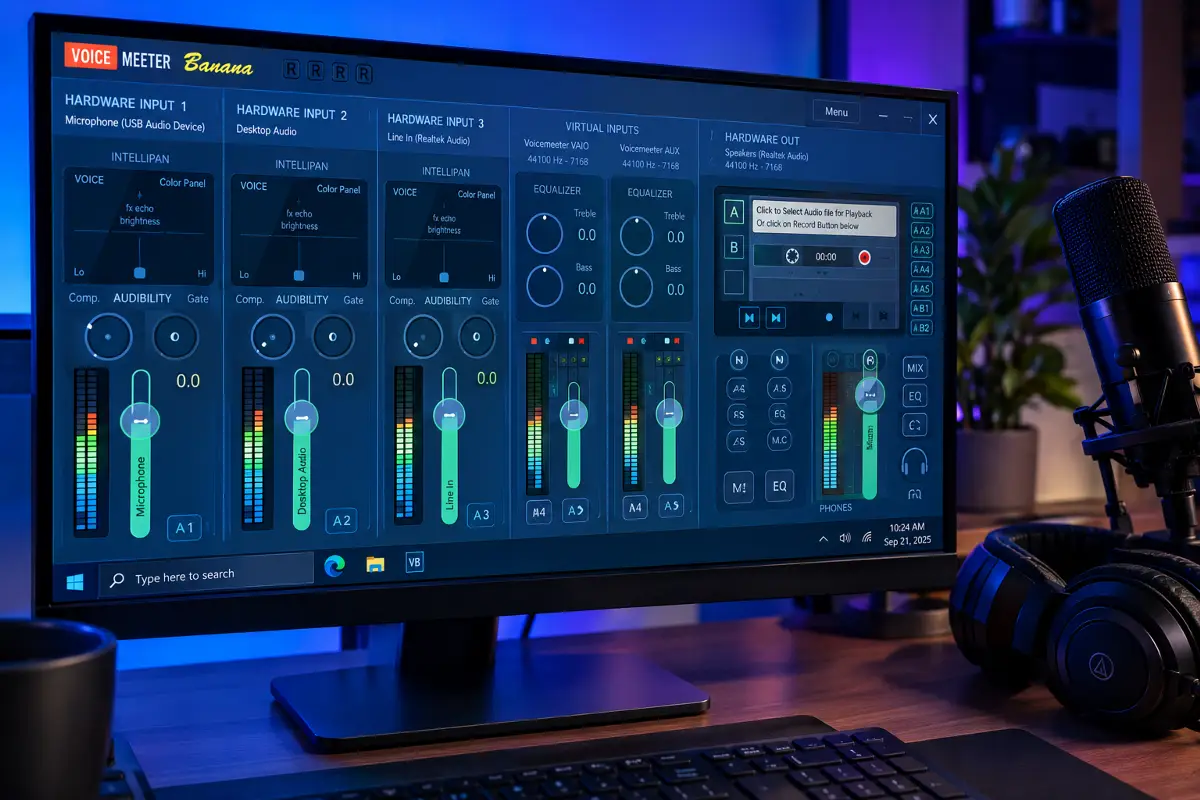
Πλήρης έλεγχος του ήχου σας, χωρίς εξωτερικό μίκτη
Δωρεάν εικονικός μίκτης ήχουΑν έχετε προσπαθήσει ποτέ να στείλετε τον ήχο του μικροφώνου σας σε ένα πρόγραμμα τηλεδιάσκεψης, ταυτόχρονα να ακούτε μουσική στα ακουστικά σας και να ηχογραφείτε ξεχωριστά το gameplay σας χωρίς να μπερδεύονται όλα μαζί, γνωρίζετε ήδη πόσο περιοριστικός μπορεί να γίνει ο μίκτης ήχου των Windows.
Το λειτουργικό σύστημα προσφέρει βασικές ρυθμίσεις ήχου, όμως όταν θέλετε να διαχειριστείτε πολλές πηγές και εξόδους ταυτόχρονα, οι δυνατότητές του γρήγορα δεν επαρκούν. Χρειάζεστε έναν τρόπο να αποφασίζετε ποιος ήχος θα ακούγεται, πού θα στέλνεται και ποιος θα καταγράφεται.
Εδώ ακριβώς έρχεται το VoiceMeeter Banana, ένας δωρεάν εικονικός μίκτης ήχου της VB-Audio που λειτουργεί σαν πραγματική κονσόλα ηχοληψίας μέσα στον υπολογιστή σας. Στη συνέχεια θα δούμε πώς λειτουργεί και πώς μπορείτε να τον αξιοποιήσετε στην πράξη.
Τι είναι το VoiceMeeter Banana
Το VoiceMeeter Banana είναι ένας εικονικός μίκτης ήχου (virtual audio mixer) για Windows, φτιαγμένος από τη γαλλική εταιρεία VB-Audio Software. Εγκαθιστά στο σύστημά σας πολλαπλές εικονικές κάρτες ήχου και ένα λογισμικό μίξης που σας επιτρέπει να παίρνετε ήχο από διαφορετικές πηγές —μικρόφωνο, ηχεία, εφαρμογές, δίκτυο— να τον επεξεργάζεστε ξεχωριστά και να τον στέλνετε όπου θέλετε, με πλήρη έλεγχο της έντασης, της ισορροπίας και της ποιότητας κάθε καναλιού.
Η λογική του θυμίζει έναν φυσικό μίκτη ηχοληψίας: έχετε κανάλια εισόδου (inputs) όπου συνδέετε τις πηγές ήχου σας, και buses εξόδου όπου στέλνετε το τελικό αποτέλεσμα, είτε σε ηχεία, είτε σε άλλη εφαρμογή, είτε σε εγγραφή. Η διαφορά είναι ότι όλα γίνονται λογισμικά, χωρίς καλώδια, με συνδυασμούς που θα ήταν αδύνατοι με μια απλή κάρτα ήχου.
Το πρόγραμμα διανέμεται δωρεάν, αν και η VB-Audio ζητά προαιρετική δωρεά για την υποστήριξη της ανάπτυξής του. Λειτουργεί σε Windows 7 και νεότερα, σε 32-bit και 64-bit εγκαταστάσεις, και είναι απόλυτα συμβατό με τις πιο δημοφιλείς εφαρμογές streaming, επικοινωνίας και ηχογράφησης.
💡 Γιατί «Banana»
Η οικογένεια VoiceMeeter έχει τρεις εκδόσεις με ονόματα φρούτων: το απλό VoiceMeeter (Standard), το ενδιάμεσο VoiceMeeter Banana και το πλήρες VoiceMeeter Potato. Το Banana είναι η πιο δημοφιλής επιλογή, γιατί προσφέρει σημαντικά περισσότερες δυνατότητες από το Standard, χωρίς την πολυπλοκότητα του Potato.
Banana, Standard ή Potato: Ποιο να επιλέξετε
Πριν προχωρήσουμε στην εγκατάσταση, αξίζει να καταλάβετε πού τοποθετείται το Banana ανάμεσα στις άλλες δύο εκδόσεις, ώστε να είστε σίγουροι ότι κάνει για εσάς.
| Έκδοση | Κανάλια εισόδου | Έξοδοι (buses) | Ενδείκνυται για |
|---|---|---|---|
| VoiceMeeter (Standard) | 2 φυσικά + 1 εικονικό | 1 φυσική (A1) + 1 εικονική (B1) | Απλή τηλεδιάσκεψη, βασικό streaming |
| VoiceMeeter Banana | 3 φυσικά + 2 εικονικά | 3 φυσικές (A1–A3) + 2 εικονικές (B1–B2) | Streamers, podcasters, gamers, δημιουργοί περιεχομένου |
| VoiceMeeter Potato | 5 φυσικά + 3 εικονικά | 5 φυσικές (A1–A5) + 3 εικονικές (B1–B3) | Επαγγελματικά στούντιο, πολύπλοκα setup, VST plugins |
Για τον μέσο χρήστη που θέλει να κάνει streaming, να παίζει με φίλους σε Discord, να ηχογραφεί podcast ή απλώς να έχει καλύτερο έλεγχο στον ήχο του υπολογιστή του, το Banana είναι το ιδανικό σημείο ισορροπίας: αρκετά κανάλια για σοβαρά setup, χωρίς την περιττή πολυπλοκότητα των VST εφέ που προσφέρει το Potato.
Εγκατάσταση και πρώτη ρύθμιση
Η εγκατάσταση του VoiceMeeter Banana είναι απλή, αλλά υπάρχουν κάποια βήματα που αξίζει να ακολουθήσετε με προσοχή για να αποφύγετε προβλήματα ήχου αργότερα.
- Κατεβάστε το πρόγραμμα εγκατάστασης από την επίσημη σελίδα της VB-Audio (vb-audio.com/Voicemeeter/banana.htm). Αποφύγετε εναλλακτικές πηγές λήψης, καθώς το πρόγραμμα εγκαθιστά και οδηγούς ήχου (audio drivers) σε επίπεδο συστήματος.
- Τρέξτε την εγκατάσταση ως διαχειριστής. Θα χρειαστεί επανεκκίνηση του υπολογιστή, καθώς εγκαθίστανται εικονικές συσκευές ήχου στον πυρήνα των Windows.
- Ανοίξτε το VoiceMeeter Banana. Θα δείτε το κεντρικό παράθυρο με τα κανάλια εισόδου στα αριστερά και τα buses εξόδου στα δεξιά.
- Ρυθμίστε τη συσκευή αναπαραγωγής των Windows. Ορίστε ως προεπιλεγμένη το VoiceMeeter Input (ή VoiceMeeter Aux Input), ώστε ο ήχος των εφαρμογών σας να περνά μέσα από τον μίκτη.
- Συνδέστε το μικρόφωνό σας. Στο πρώτο κανάλι εισόδου (Hardware Input 1), επιλέξτε τη φυσική σας συσκευή από το κουμπί πάνω από το fader.
- Ορίστε την έξοδο ήχου. Στο bus A1, επιλέξτε τα ηχεία ή τα ακουστικά σας, ώστε να ακούτε τελικά κάτι.
⚠️ Συχνό λάθος στην αρχή
Πολλοί νέοι χρήστες ξεχνούν να αλλάξουν την προεπιλεγμένη συσκευή αναπαραγωγής των Windows σε VoiceMeeter Input και αναρωτιούνται γιατί «δεν ακούνε τίποτα» μέσα στο πρόγραμμα. Χωρίς αυτό το βήμα, ο ήχος του συστήματος συνεχίζει να πηγαίνει απευθείας στα ηχεία, παρακάμπτοντας εντελώς τον μίκτη.
Το περιβάλλον εργασίας αναλυτικά
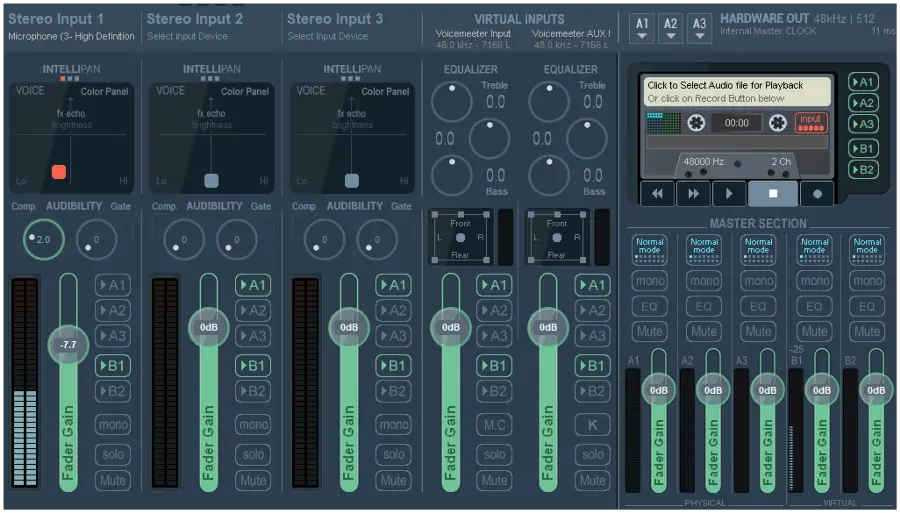
Το περιβάλλον του VoiceMeeter Banana χωρίζεται σε δύο βασικές ζώνες: τα κανάλια εισόδου στα αριστερά και τις δύο ομάδες buses εξόδου στα δεξιά.
Κανάλια εισόδου (Inputs)
Στο Banana έχετε τρία φυσικά κανάλια εισόδου (Hardware Input 1, 2, 3), στα οποία μπορείτε να συνδέσετε φυσικές συσκευές όπως μικρόφωνο, κάρτα ήχου εξωτερικού μίκτη ή κιθάρα, και δύο εικονικά κανάλια εισόδου (Virtual Input 1 «VoiceMeeter Input» και Virtual Input 2 «VoiceMeeter Aux Input»), τα οποία δέχονται ήχο από εφαρμογές των Windows, όπως το πρόγραμμα αναπαραγωγής μουσικής σας ή το παιχνίδι σας. Κάθε κανάλι διαθέτει fader έντασης, κουμπιά για μονοφωνικό ήχο ή αντιστροφή φάσης, ισοσταθμιστή τριών ζωνών, και κουμπιά δρομολόγησης προς τα buses.
Buses εξόδου (A1–A3, B1–B2)
Τα A1, A2, A3 είναι φυσικές έξοδοι που αντιστοιχούν σε πραγματικές συσκευές αναπαραγωγής (ηχεία, ακουστικά, δεύτερη κάρτα ήχου), ενώ τα B1, B2 είναι εικονικές έξοδοι που μπορούν να «ακουστούν» από άλλες εφαρμογές, όπως το OBS Studio, το Discord ή ένα πρόγραμμα ηχογράφησης. Αυτός ο διαχωρισμός είναι το κλειδί της δύναμης του VoiceMeeter: μπορείτε να στείλετε τη φωνή σας μόνο στο B1 χωρίς να ακούγεται στα δικά σας ηχεία, ή τη μουσική σας μόνο στο A1 χωρίς να μπαίνει στην ηχογράφηση.
Master section και VU meters
Στη δεξιά άκρη βρίσκεται ο γενικός έλεγχος έντασης, ενώ σε όλο το πλάτος του παραθύρου εμφανίζονται τα VU meters, τα μετρητικά στάθμης ήχου που δείχνουν σε πραγματικό χρόνο πόσο δυνατό είναι κάθε σήμα, βοηθώντας να αποφύγετε παραμορφώσεις (clipping) και να ισορροπήσετε σωστά τις εντάσεις.
Πρακτικά σενάρια χρήσης
Η θεωρία είναι χρήσιμη, αλλά το VoiceMeeter Banana αποκτά νόημα όταν το δείτε να λύνει πραγματικά προβλήματα.
Streaming σε Twitch ή YouTube
Το μικρόφωνο πάει στο Hardware Input 1 και δρομολογείται σε A1 (για να ακούτε τον εαυτό σας) και B1 (OBS Studio). Η μουσική περνά μέσω Aux Input, σε χαμηλότερη ένταση.
Gaming με φίλους στο Discord
Το gameplay έρχεται από το Virtual Input 1, το μικρόφωνο από το Hardware Input 1. Μόνο η φωνή σας πηγαίνει στο B1, που ορίζεται ως μικρόφωνο μέσα στο Discord.
Ηχογράφηση podcast
Στέλνετε τον δικό σας ήχο και τον ήχο του καλεσμένου σε ξεχωριστά buses, ώστε το πρόγραμμα ηχογράφησής σας να καταγράφει δύο ξεχωριστά κανάλια για ευκολότερο μοντάζ.
Τηλεδιάσκεψη με καθαρό ήχο
Ο ενσωματωμένος καταστολέας θορύβου και ο ισοσταθμιστής του καναλιού μικροφώνου μειώνουν τον θόρυβο περιβάλλοντος πριν φτάσει στο Zoom, το Teams ή το Google Meet.
VBAN: Μετάδοση ήχου μέσα στο δίκτυο
Μία από τις πιο προηγμένες δυνατότητες του VoiceMeeter Banana είναι το πρωτόκολλο VBAN, το οποίο επιτρέπει τη μετάδοση ήχου μέσω τοπικού δικτύου (LAN) ανάμεσα σε διαφορετικούς υπολογιστές, με πολύ χαμηλή καθυστέρηση. Στην πράξη, μπορείτε να στείλετε τον ήχο από το VoiceMeeter ενός υπολογιστή σε δεύτερο υπολογιστή στο ίδιο δίκτυο, χωρίς καλώδια, σαν να επρόκειτο για ασύρματη ηχητική κάρτα.
Αυτό είναι ιδιαίτερα χρήσιμο σε setup με δύο υπολογιστές, όπου ο ένας χρησιμοποιείται για gaming ή streaming και ο δεύτερος αποκλειστικά για ηχογράφηση ή επεξεργασία ήχου, μια πρακτική αρκετά διαδεδομένη ανάμεσα σε πιο απαιτητικούς content creators.
Macro Buttons και αυτοματοποίηση
Το VoiceMeeter Banana διαθέτει ένα ξεχωριστό παράθυρο με προγραμματιζόμενα κουμπιά, τα Macro Buttons, στα οποία μπορείτε να αναθέσετε ενέργειες όπως σίγαση συγκεκριμένου καναλιού, εναλλαγή δρομολόγησης, ή εκτέλεση συνδυασμού ενεργειών με ένα κλικ. Συνδυάζοντάς τα με πλήκτρα συντόμευσης ή εξωτερικά MIDI controllers, μπορείτε να ελέγχετε τον μίκτη σας χωρίς καν να ανοίξετε το παράθυρό του — ιδανικό για ζωντανό streaming ή ηχογράφηση όπου ο χρόνος αντίδρασης μετράει.
Συνήθη προβλήματα και λύσεις
Δεν ακούω καθόλου ήχο
Ελέγξτε ότι έχετε ορίσει το VoiceMeeter Input ως προεπιλεγμένη συσκευή αναπαραγωγής στα Windows, και ότι το bus A1 έχει επιλεγμένη μια πραγματική συσκευή εξόδου στο κάτω μέρος του.
Καθυστέρηση (latency) στον ήχο
Ανοίξτε τις ρυθμίσεις System μέσα στο VoiceMeeter και δοκιμάστε διαφορετική λειτουργία οδηγού ήχου (WDM, KS, ASIO αν η κάρτα σας το υποστηρίζει), καθώς και χαμηλότερο buffer size, μέχρι να βρείτε ισορροπία ανάμεσα σε χαμηλή καθυστέρηση και σταθερότητα χωρίς κοψίματα.
Ο ήχος «κόβεται» ή ακούγεται παραμορφωμένος
Παρακολουθήστε τα VU meters: αν η στάθμη φτάνει συνεχώς στο κόκκινο, μειώστε το fader του αντίστοιχου καναλιού. Το clipping ακούγεται σαν «σπάσιμο» και είναι σχεδόν πάντα θέμα υπερβολικά υψηλής στάθμης εισόδου.
Απώλεια ρυθμίσεων μετά από ενημέρωση Windows
Μετά από σημαντικές ενημερώσεις των Windows, οι οδηγοί ήχου μερικές φορές επαναφέρονται στις προεπιλογές. Αποθηκεύστε τακτικά τη διαμόρφωσή σας μέσω του μενού «Save settings» του VoiceMeeter, ώστε να μπορείτε να την επαναφέρετε άμεσα.
Συμβουλές βελτιστοποίησης
🚀 Πρακτικές που κάνουν τη διαφορά
Χρησιμοποιήστε τον ενσωματωμένο compressor στο κανάλι του μικροφώνου για πιο σταθερή ένταση φωνής. Ενεργοποιήστε το «Denoiser» αν εργάζεστε σε περιβάλλον με ανεμιστήρες ή θόρυβο πληκτρολογίου. Αποθηκεύστε πολλαπλά προφίλ ρυθμίσεων — ένα για gaming, ένα για τηλεδιάσκεψη, ένα για ηχογράφηση — και εναλλάσσεστε γρήγορα ανάμεσά τους. Ελέγχετε περιοδικά την επίσημη σελίδα της VB-Audio για νέες εκδόσεις, καθώς οι ενημερώσεις διορθώνουν συχνά προβλήματα συμβατότητας με νέες εκδόσεις Windows.
Κατεβάστε το VoiceMeeter Banana
Δωρεάν, με προαιρετική δωρεά στους δημιουργούς.
Λήψη VoiceMeeter BananaΣυχνές ερωτήσεις
Το VoiceMeeter Banana είναι πραγματικά δωρεάν;
Ναι, διατίθεται εντελώς δωρεάν για προσωπική και επαγγελματική χρήση. Η VB-Audio ζητά μόνο προαιρετική δωρεά, χωρίς καμία υποχρέωση.
Χρειάζομαι εξωτερική κάρτα ήχου για να το χρησιμοποιήσω;
Όχι, λειτουργεί κανονικά με την ενσωματωμένη κάρτα ήχου του υπολογιστή σας. Μια εξωτερική κάρτα βοηθά μόνο αν θέλετε επιπλέον φυσικές εισόδους ή εξόδους.
Ποια είναι η διαφορά ανάμεσα σε Virtual Input και Hardware Input;
Το Hardware Input δέχεται ήχο από φυσική συσκευή, όπως ένα μικρόφωνο. Το Virtual Input δέχεται ήχο από εφαρμογές των Windows, αφού ορίσετε το αντίστοιχο VoiceMeeter Input ως προεπιλεγμένη συσκευή αναπαραγωγής.
Μπορώ να το χρησιμοποιήσω με Discord, Zoom ή Teams;
Ναι. Επιλέγετε ένα από τα εικονικά buses εξόδου (B1 ή B2) ως μικρόφωνο εισόδου μέσα στην εφαρμογή, και στέλνετε μόνο τον ήχο που θέλετε, με τον έλεγχο να παραμένει στο VoiceMeeter.
Γιατί δεν ακούω τίποτα μετά την εγκατάσταση;
Συνήθως δεν έχει οριστεί το VoiceMeeter Input ως προεπιλεγμένη συσκευή αναπαραγωγής στα Windows, ή δεν έχει επιλεγεί πραγματική συσκευή εξόδου στο bus A1.
Πρέπει να επιλέξω Banana ή Potato;
Για τους περισσότερους χρήστες, streamers και gamers, το Banana καλύπτει πλήρως τις ανάγκες τους. Το Potato αξίζει μόνο με περισσότερα από τρία φυσικά κανάλια εισόδου ή ανάγκη για VST plugins.


💬 Σχόλια