ShareX: Κορυφαία δωρεάν εφαρμογή capture για τα Windows
Στιγμιότυπα, βίντεο και GIF με ένα πλήκτρο
Έκδοση 22.3 · ΔωρεάνΤο ShareX είναι από τα καλύτερα δωρεάν προγράμματα για να φωτογραφίζεις και να γράφεις την οθόνη σου στα Windows. Η έκδοση 22 ξαναγράφτηκε από την αρχή, με νέο σχεδιασμό και ενσωματωμένη εγγραφή βίντεο. Έχει όμως ένα μειονέκτημα για εμάς: δεν έχει ελληνικό μενού. Γι’ αυτό σημείωσα πάνω στις εικόνες τα πιο σημαντικά σημεία και τα εξηγώ στα ελληνικά.
Τι είναι το ShareX και τι νέο έχει
Το ShareX είναι δωρεάν πρόγραμμα ανοιχτού κώδικα για Windows. Πατάς ένα πλήκτρο και φωτογραφίζεις ολόκληρη την οθόνη, ένα παράθυρο ή μια περιοχή της επιλογής σου. Μπορείς επίσης να γράψεις βίντεο ή GIF, να κάνεις σημειώσεις πάνω στην εικόνα και να την ανεβάσεις όπου θέλεις. Δεν έχει διαφημίσεις και δεν ζητά λογαριασμό. Σύμφωνα με την επίσημη σελίδα του, έχει πάνω από 18 χρόνια ανάπτυξης και περισσότερα από 34 εκατομμύρια downloads.
Η τελευταία έκδοση, η 22.3, κυκλοφόρησε στις 7 Νοεμβρίου. Η σειρά 22 είναι η μεγαλύτερη αλλαγή στην ιστορία του προγράμματος. Δες τι άλλαξε:
| Θέμα | Παλιότερα | Έκδοση 22.x |
|---|---|---|
| Εγγραφή οθόνης | Χρειαζόταν το FFmpeg | Ενσωματωμένη, με ήχο συστήματος, μικρόφωνο και κάμερα |
| Εγγραφή GIF | Μέσω FFmpeg | Ενσωματωμένη από την 22.1 |
| Εμφάνιση | Παλιό σχέδιο | Νέο σχέδιο, ξαναγραμμένο από την αρχή |
| Μενού εργαλείων | Μία μεγάλη λίστα | Κατηγορίες σε πλέγμα και κουμπί Edit |
| Επεξεργασία φωτογραφιών | Μόνο ο editor εικόνας | Νέο Photo editor (από την 22.1) |
| Ελληνικό μενού | Όχι | Όχι |
Η 22.2 πρόσθεσε νέα εικονίδια και υποστήριξη για εικόνες WebP. Η 22.3 ξεκινά πιο γρήγορα και έχει επιπλέον πακέτο «Legacy» εικονιδίων, για όσους προτιμούν τα παλιά.
Μια προσοχή: η σειρά 22 είναι πολύ φρέσκια. Η ομάδα του ShareX είχε προειδοποιήσει ότι η πρώτη της έκδοση (22.0.0) θα είναι λιγότερο σταθερή από τις συνηθισμένες, γιατί άλλαξε σχεδόν τα πάντα. Αν σου τύχει πρόβλημα, μπορείς να κατεβάσεις την προηγούμενη έκδοση 21.0.0 από τη σελίδα εκδόσεων στο GitHub.
Λήψη και πρώτη εκκίνηση
Κατέβασε το ShareX από τη σελίδα του στο GitHub. Υπάρχει και στο Microsoft Store και στο Steam. Μπορείς να διαλέξεις το αρχείο εγκατάστασης (setup) ή τη φορητή έκδοση (portable), που τρέχει χωρίς εγκατάσταση. Χρειάζεσαι Windows 10 ή 11 στα 64 bit.
Την πρώτη φορά θα δεις την οθόνη «Welcome to ShareX». Δεν χρειάζεται να σκεφτείς πολύ: όλες οι επιλογές αλλάζουν αργότερα από τα Application settings.
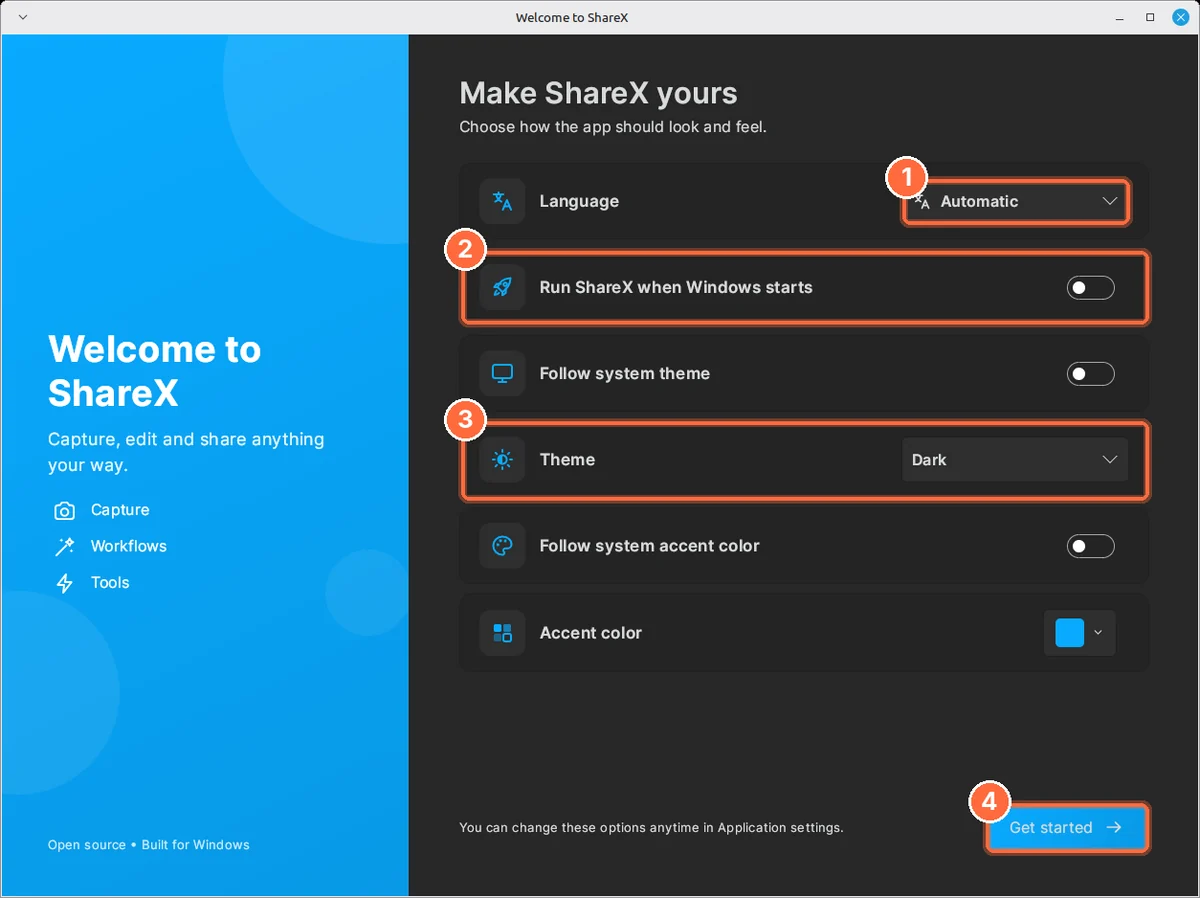
- Language (Γλώσσα): γράφει «Automatic», αλλά ελληνικά δεν υπάρχουν, οπότε θα δεις αγγλικά.
- Run ShareX when Windows starts: ανοίγει μαζί με τα Windows. Άνοιξέ το αν θες το πρόγραμμα πάντα έτοιμο.
- Theme (Θέμα): σκούρο ή ανοιχτό. Υπάρχει και επιλογή να ακολουθεί το θέμα των Windows.
- Get started (Ξεκίνα): πάτα το για να μπεις στο πρόγραμμα.
Οι συντομεύσεις που θα χρησιμοποιείς
Οι έτοιμες συντομεύσεις της έκδοσης 22.3 είναι αυτές:
- Ctrl + Print Screen: φωτογραφία περιοχής, που την επιλέγεις με το ποντίκι
- Print Screen: φωτογραφία ολόκληρης της οθόνης
- Alt + Print Screen: φωτογραφία του ενεργού παραθύρου
- Shift + Print Screen: έναρξη και λήξη εγγραφής βίντεο
- Ctrl + Shift + Print Screen: έναρξη και λήξη εγγραφής GIF
Μετά τη λήψη, το στιγμιότυπο εμφανίζεται ως μικρογραφία στο κεντρικό παράθυρο. Εκεί, στην αριστερή στήλη, σημείωσα τα μενού που θα χρησιμοποιείς πιο συχνά:
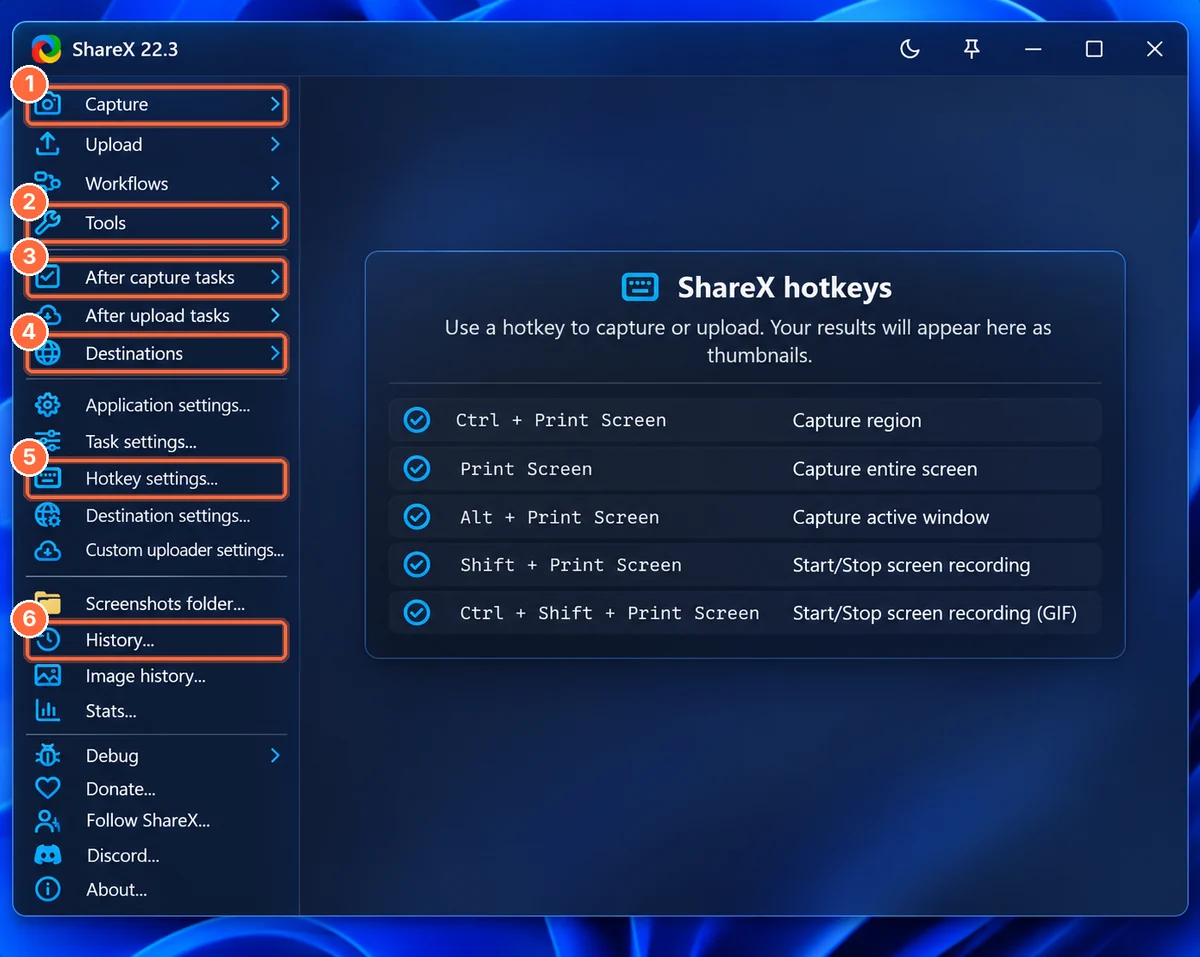
- Capture (Λήψη): όλοι οι τρόποι να φωτογραφίσεις ή να γράψεις την οθόνη, με το ποντίκι.
- Tools (Εργαλεία): τα έξτρα εργαλεία του προγράμματος. Τα βλέπεις αναλυτικά πιο κάτω.
- After capture tasks (Ενέργειες μετά τη λήψη): τι γίνεται αυτόματα με κάθε στιγμιότυπο, π.χ. αποθήκευση, αντιγραφή ή άνοιγμα στον editor.
- Destinations (Προορισμοί): πού θα ανεβαίνουν τα αρχεία σου, αν θες να τα μοιράζεσαι.
- Hotkey settings (Συντομεύσεις): από εδώ αλλάζεις τα πλήκτρα.
- History (Ιστορικό): όλες οι λήψεις σου, με αναζήτηση.
Πρέπει να γνωρίζεις ότι στις νέες εγκαταστάσεις το αυτόματο ανέβασμα είναι απενεργοποιημένο, άρα το ShareX δεν στέλνει τίποτα στο διαδίκτυο αν δεν του το ζητήσεις.
Δεν έχει ελληνικά: ο οδηγός του μενού
Η επίσημη λίστα γλωσσών του ShareX δεν περιλαμβάνει ελληνικά, οπότε όλα θα τα δεις στα αγγλικά. Δεν είναι δύσκολο. Οι περισσότερες λέξεις είναι απλές και οι ρυθμίσεις έχουν ήδη λογικές τιμές. Στα Application settings ξεχωρίζουν αυτά τα σημεία:
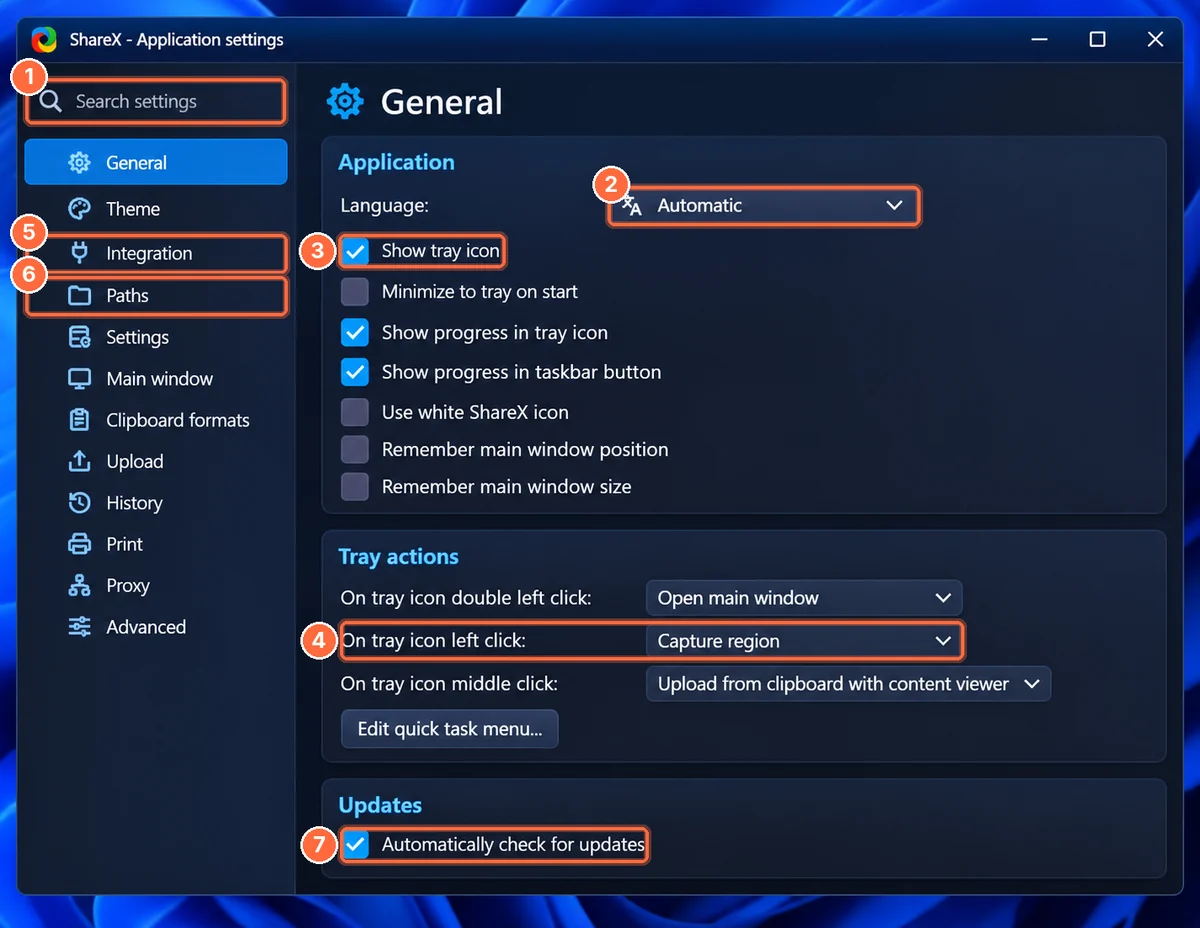
- Search settings (Αναζήτηση ρυθμίσεων): γράψε μια αγγλική λέξη, π.χ. «tray», και σε πάει κατευθείαν στη ρύθμιση.
- Language: η λίστα δεν έχει ελληνικά. Άφησέ το στο «Automatic».
- Show tray icon: δείχνει το εικονίδιο του ShareX δίπλα στο ρολόι.
- On tray icon left click: τι κάνει το αριστερό κλικ στο εικονίδιο. Εδώ είναι «Capture region» (φωτογραφία περιοχής).
- Integration (Ενσωμάτωση): προσθέτει επιλογές του ShareX στο μενού δεξιού κλικ των Windows.
- Paths (Διαδρομές): εδώ ορίζεις πού αποθηκεύονται τα αρχεία.
- Automatically check for updates: ελέγχει μόνο του για νέες εκδόσεις.
Αν δεν βρίσκεις κάτι, γράψε μια αγγλική λέξη στο πεδίο αναζήτησης (σημείο 1). Αυτό το πεδίο ήρθε με την έκδοση 22 και σε γλιτώνει από το ψάξιμο στις καρτέλες.
Τα εργαλεία που αξίζει να δοκιμάσεις
Το ShareX δεν είναι μόνο για στιγμιότυπα. Στο μενού Tools θα βρεις δεκάδες μικρά εργαλεία, χωρισμένα σε κατηγορίες: Screen & color, Images, Video, Data & text και System. Τα πιο χρήσιμα για έναν απλό χρήστη είναι αυτά:
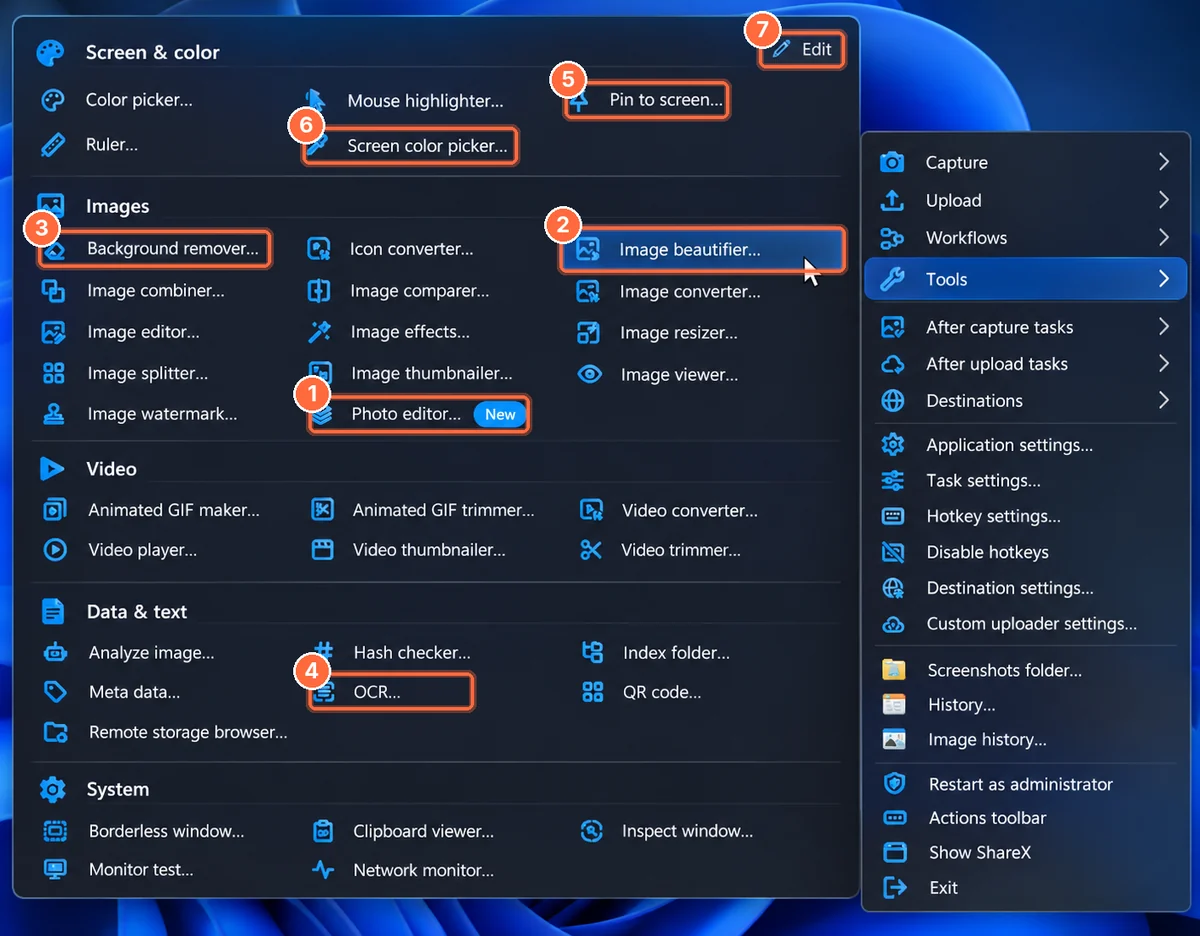
- Photo editor (Επεξεργασία φωτογραφιών): το νέο εργαλείο της έκδοσης 22.1. Σημειώνεται ως «New».
- Image beautifier (Ομορφιά εικόνας): βάζει στο στιγμιότυπο φόντο, στρογγυλεμένες γωνίες και σκιά.
- Background remover (Αφαίρεση φόντου): κόβει το φόντο από μια εικόνα.
- OCR: διαβάζει το κείμενο μιας εικόνας και σου το δίνει για αντιγραφή.
- Pin to screen (Καρφίτσωμα στην οθόνη): κρατά μια εικόνα πάνω από όλα τα παράθυρα.
- Screen color picker (Επιλογέας χρώματος): διαλέγεις χρώμα από οπουδήποτε στην οθόνη.
- Edit (Επεξεργασία): κρύβεις ή εμφανίζεις εργαλεία, ώστε το μενού να έχει μόνο όσα χρησιμοποιείς.
Τι μπορείς να κάνεις αμέσως
- Σημειώσεις πάνω στην εικόνα: βέλη, κείμενο, αριθμημένα βήματα και θόλωμα για προσωπικά στοιχεία.
- Φωτογραφία ολόκληρης σελίδας: το scrolling capture φωτογραφίζει μια ιστοσελίδα που δεν χωράει στην οθόνη.
- Εγγραφή βίντεο και GIF: πια χωρίς να εγκαταστήσεις κάτι επιπλέον.
Πλεονεκτήματα και μειονεκτήματα
✅ Πλεονεκτήματα
- Δωρεάν και ανοιχτού κώδικα, χωρίς διαφημίσεις και χωρίς λογαριασμό
- Πολλές δυνατότητες: λήψη, βίντεο, GIF, OCR και editor σε ένα πρόγραμμα
- Εγγραφή χωρίς FFmpeg στην έκδοση 22
- Συχνές ενημερώσεις: από την 22.0 στην 22.3 πέρασαν μόλις 18 ημέρες
❌ Μειονεκτήματα
- Δεν έχει ελληνικά στο μενού
- Πολλές επιλογές, που στην αρχή μπερδεύουν
- Πολύ νέα έκδοση: μπορεί να βρεις μικροπροβλήματα
- Επίσημα μόνο για Windows
Δουλεύει και στο Linux, με Wine
Το ShareX έχει σχεδιαστεί για Windows και δεν διαθέτει επίσημη έκδοση για Linux. Στο πλαίσιο της δικής μου δοκιμής, το εγκατέστησα σε Linux Mint μέσω Wine και διαπίστωσα ότι λειτουργεί πολύ καλά, ακόμη και για τις βασικές δυνατότητες capture. Αν χρησιμοποιείς Linux Mint και θέλεις να δοκιμάσεις το ShareX, η λύση αυτή αξίζει μια δοκιμή.
Πρόκειται όμως για προσωπική δοκιμή και όχι για επίσημα υποστηριζόμενο τρόπο χρήσης. Επομένως, η συμπεριφορά του μπορεί να διαφέρει ανάλογα με τη διανομή Linux, την έκδοση του Wine και τις ρυθμίσεις του συστήματος.
Συχνές ερωτήσεις
Είναι δωρεάν το ShareX;
Ναι. Είναι δωρεάν και ανοιχτού κώδικα, χωρίς διαφημίσεις και χωρίς λογαριασμό.
Έχει ελληνικό μενού το ShareX;
Όχι. Η επίσημη λίστα γλωσσών δεν περιλαμβάνει ελληνικά, οπότε το μενού είναι στα αγγλικά. Στο άρθρο τα βασικά σημεία είναι εξηγημένα στα ελληνικά.
Ποια συντόμευση κάνει στιγμιότυπο οθόνης;
Με το Print Screen φωτογραφίζεις ολόκληρη την οθόνη. Με Ctrl + Print Screen επιλέγεις μια περιοχή και με Alt + Print Screen φωτογραφίζεις το ενεργό παράθυρο.
Τι Windows χρειάζεται;
Windows 10 ή 11 στα 64 bit. Τα Windows 7 δεν υποστηρίζονται πια. Η νέα ενσωματωμένη εγγραφή οθόνης αναφέρεται από την ομάδα του ShareX για Windows 11.
Δουλεύει σε Linux;
Δεν υπάρχει επίσημη έκδοση για Linux, αλλά στις δοκιμές μου δούλεψε τέλεια με το Wine. Το αποτέλεσμα μπορεί να διαφέρει ανάλογα με τη διανομή και την έκδοση του Wine.
Κατέβασε το ShareX δωρεάν και δοκίμασέ το σήμερα.
📥 Λήψη ShareX 22.3.0Για Windows 10 και 11 (64 bit). Υπάρχει και στο Microsoft Store και στο Steam.



💬 Σχόλια